Payer quelque chose
Quand l'immeuble paie quelque chose, comme une réparation, le ménage ou des ampoules neuves, ajoutez-le tout de suite. L'argent sort de la caisse de l'immeuble et vous gardez une photo du reçu.
- Touchez le bouton rond + en bas de l'écran.
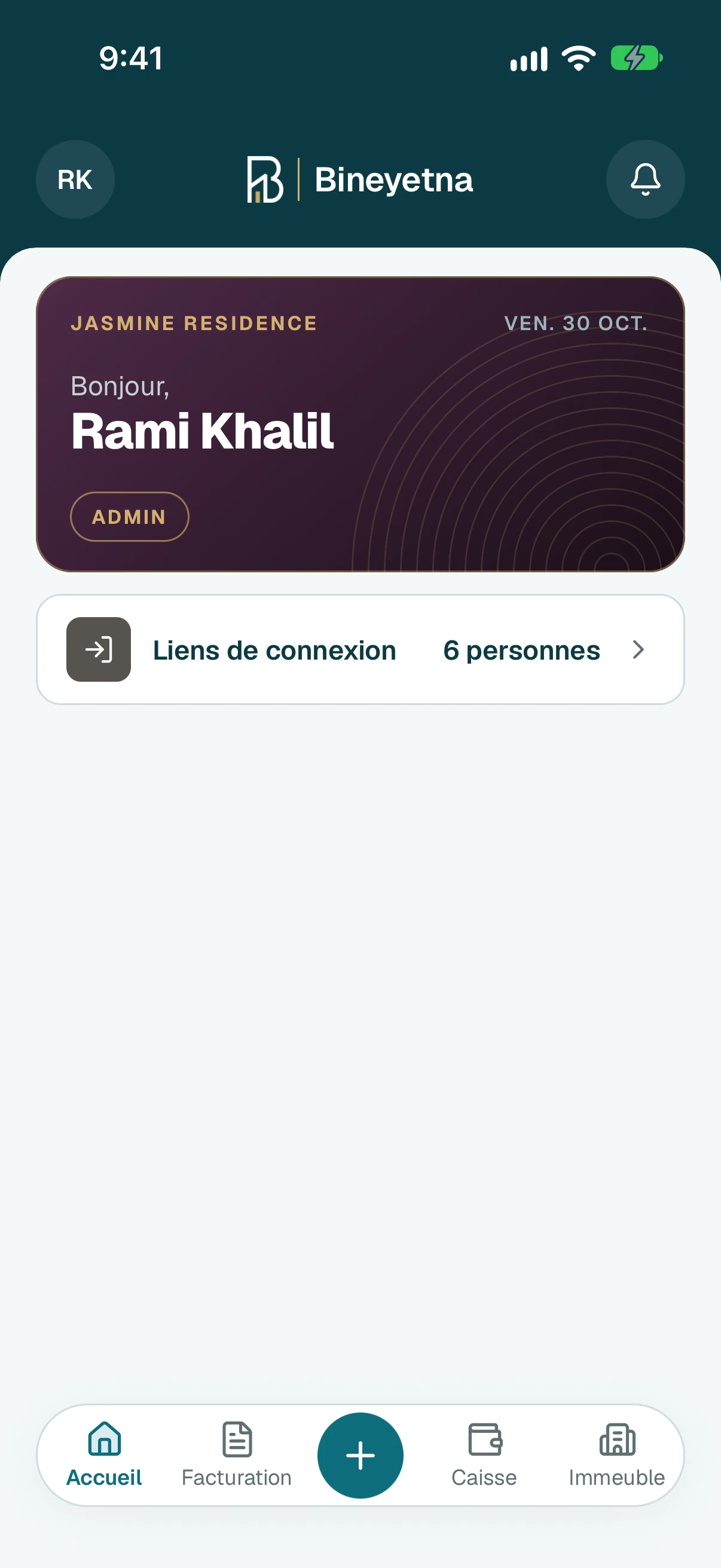
Touchez Payer quelque chose.
Astuce
Pour un frais partagé, comme une livraison d'eau, touchez plutôt sa propre ligne sous Frais partagés.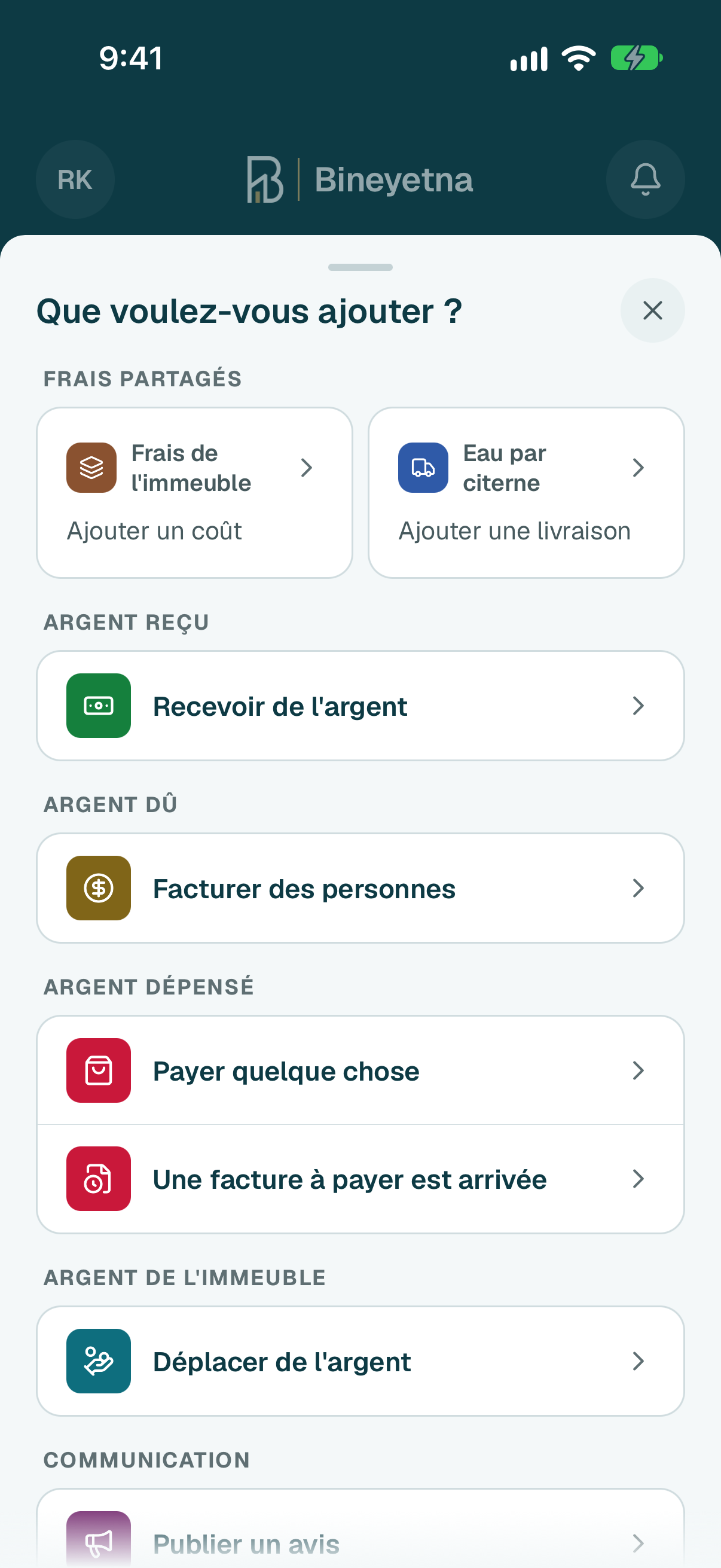
Si vous voyez À la charge de, laissez vide quand la caisse de l'immeuble paie. Touchez un frais partagé seulement si ceux qui le partagent doivent se répartir cette dépense, et touchez-le encore pour l'enlever.
Astuce
Si vous choisissez le générateur ou l'eau, le formulaire demande ensuite Qu'avez-vous payé ?. Pour une réparation ou un achat, touchez Un achat, une réparation ou une prestation.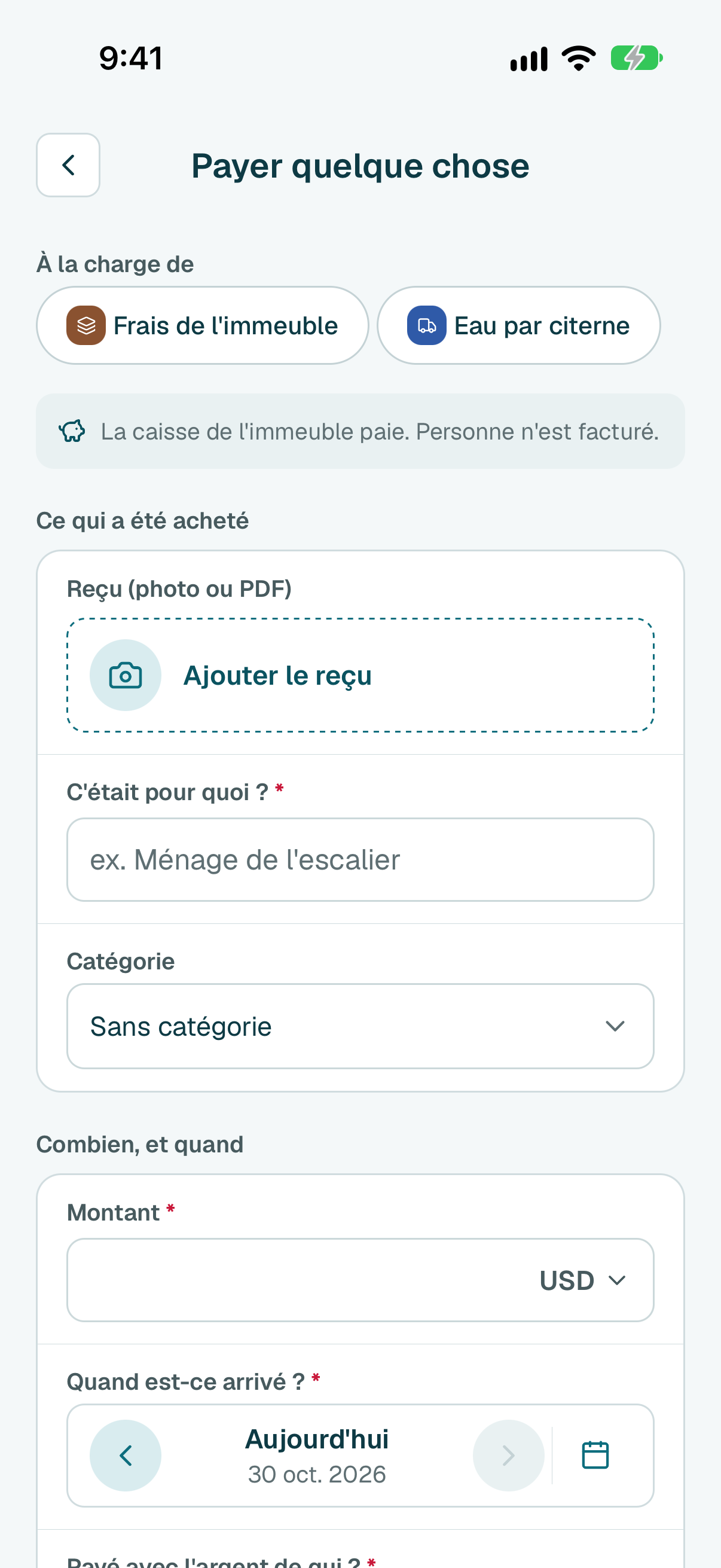
- Pour garder le reçu, touchez Ajouter le reçu, puis Prendre une photo, Choisir une photo ou Choisir un fichier PDF. L'application peut remplir les détails à partir du reçu.
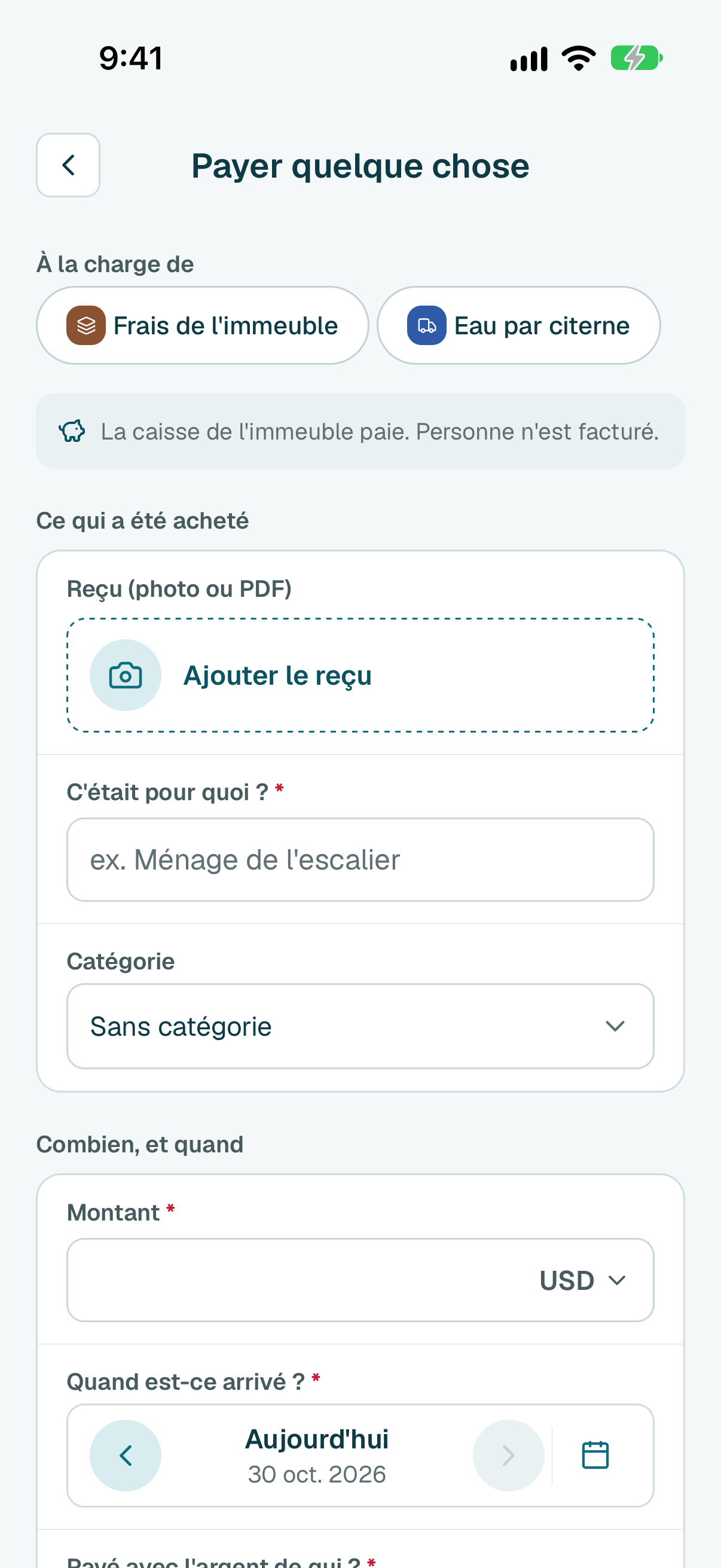
- Saisissez l'objet de la dépense.
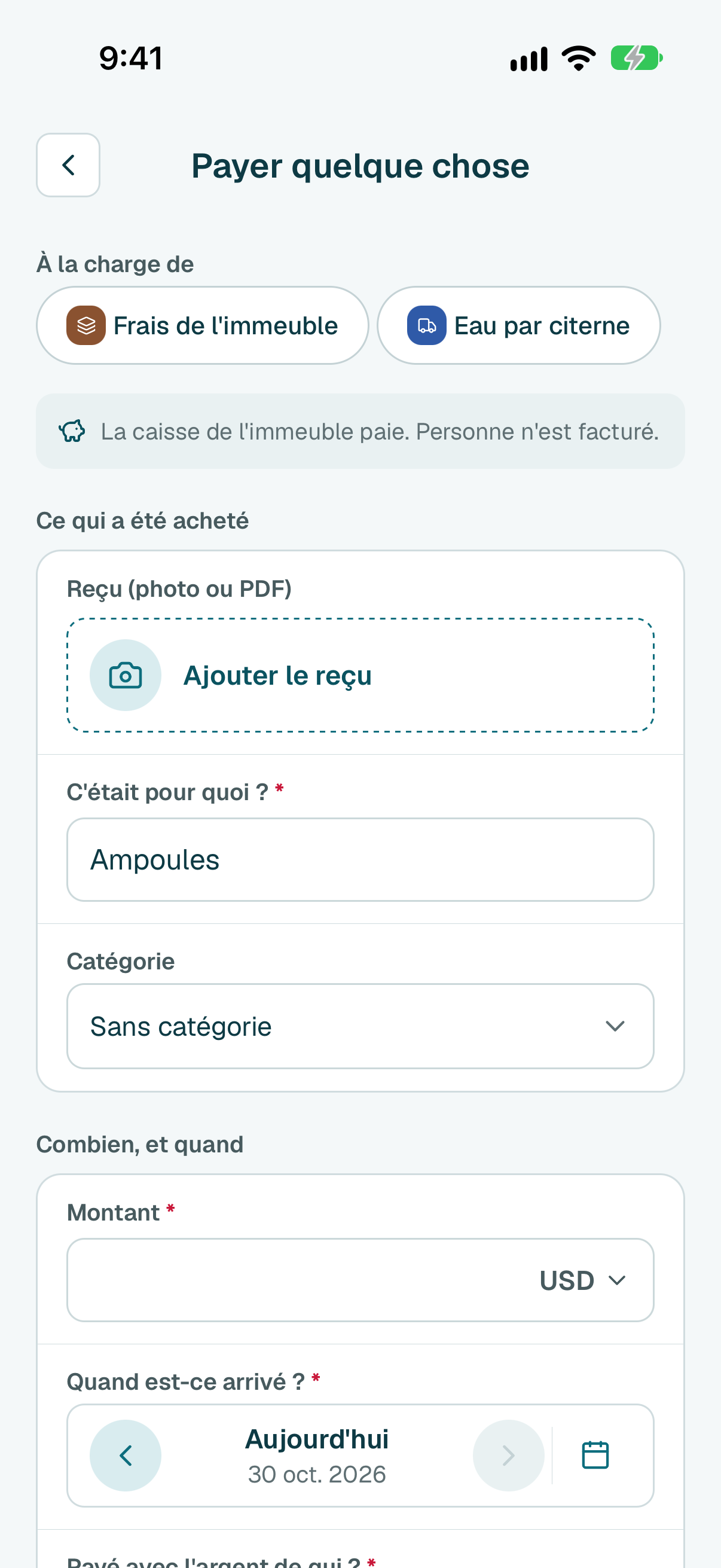
Saisissez combien elle a coûté. La date est déjà celle d'aujourd'hui. Changez-la si la dépense a été payée un autre jour.
Astuce
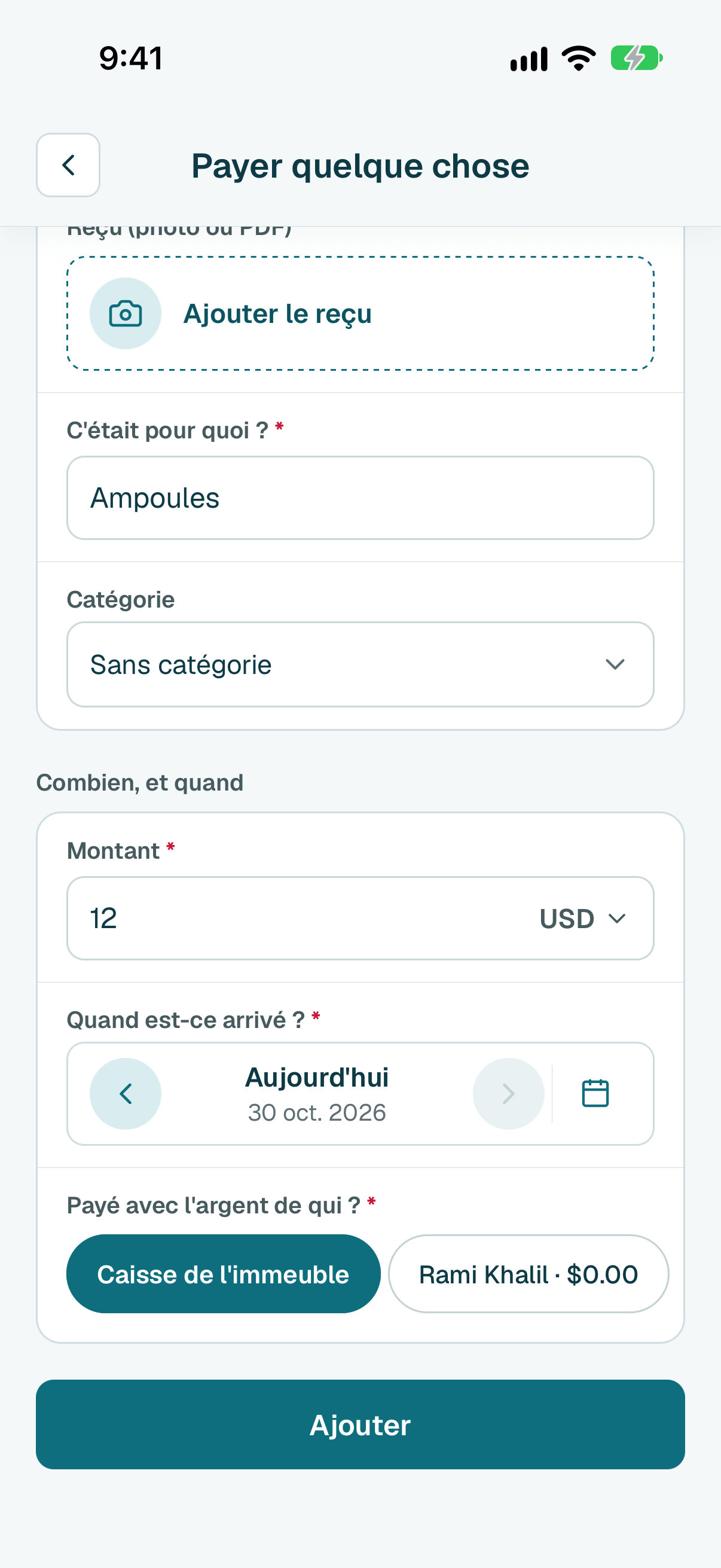
Si quelqu'un a payé avec l'argent qu'il garde pour l'immeuble, trouvez Payé avec l'argent de qui ? et touchez son nom. Sinon, laissez Caisse de l'immeuble.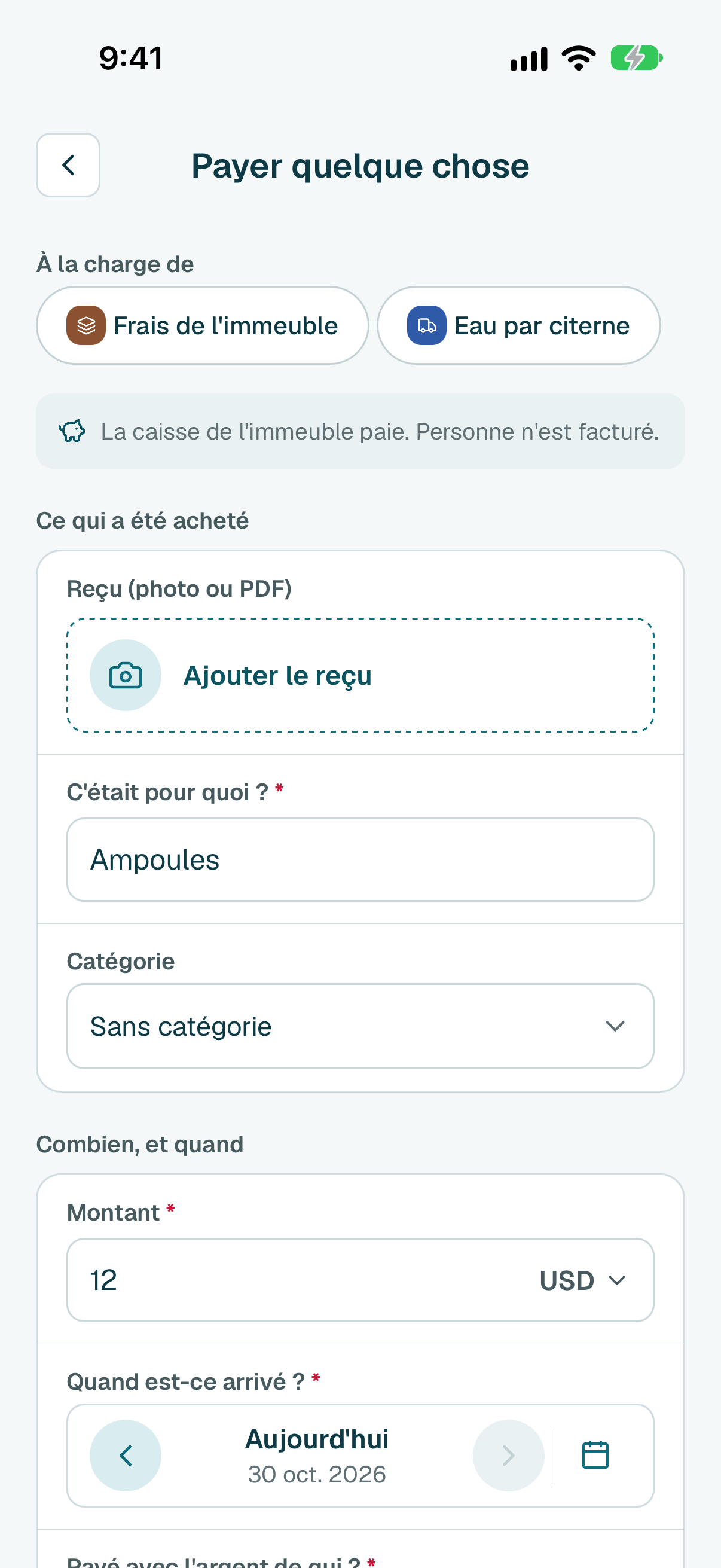
- Touchez Ajouter.
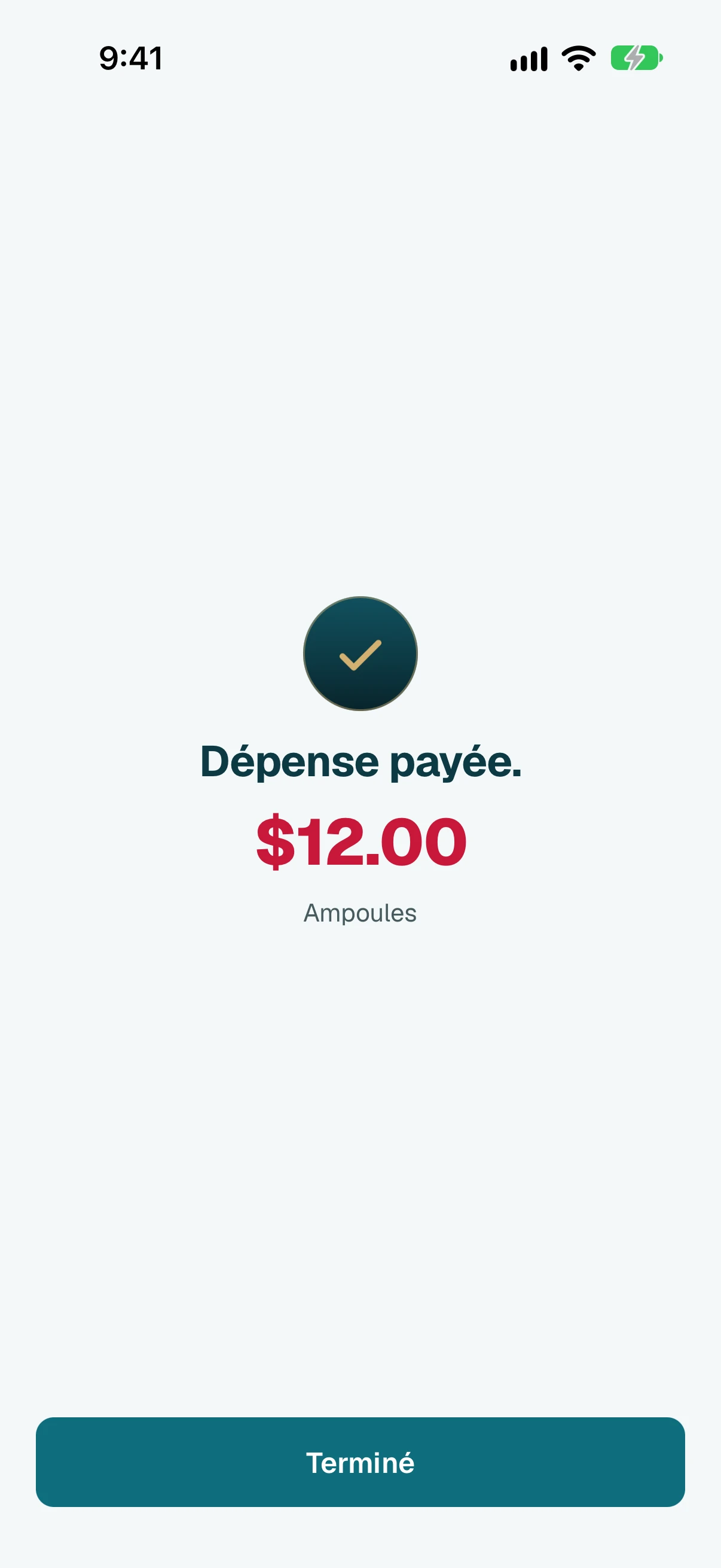
- C'est fait. Touchez Terminé.
Astuce
- Cliquez sur Ajouter, à côté du nom de votre immeuble dans le menu latéral.
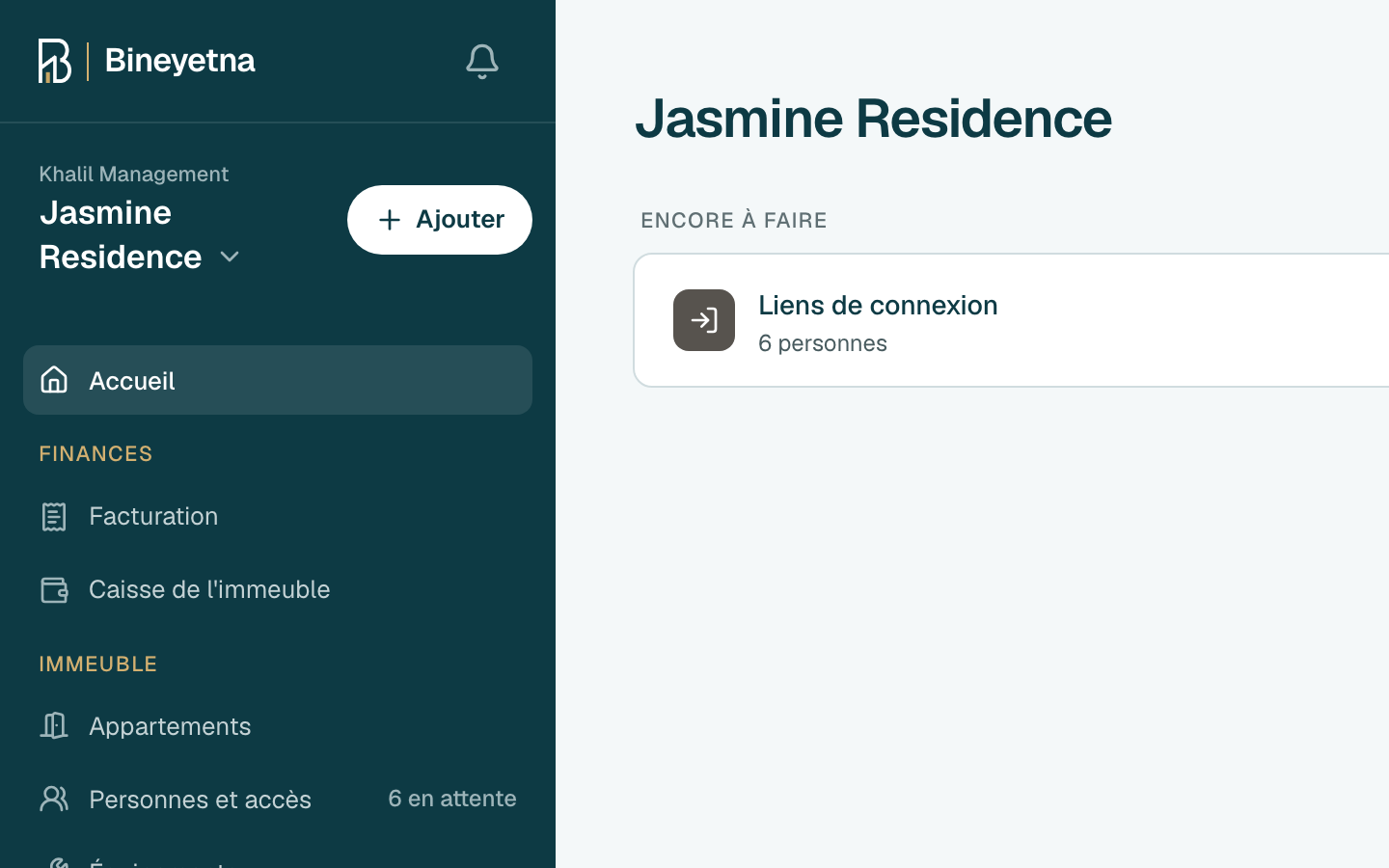
Cliquez sur Payer quelque chose.
Astuce
Pour un frais partagé, comme une livraison d'eau, cliquez plutôt sur sa propre ligne sous Frais partagés.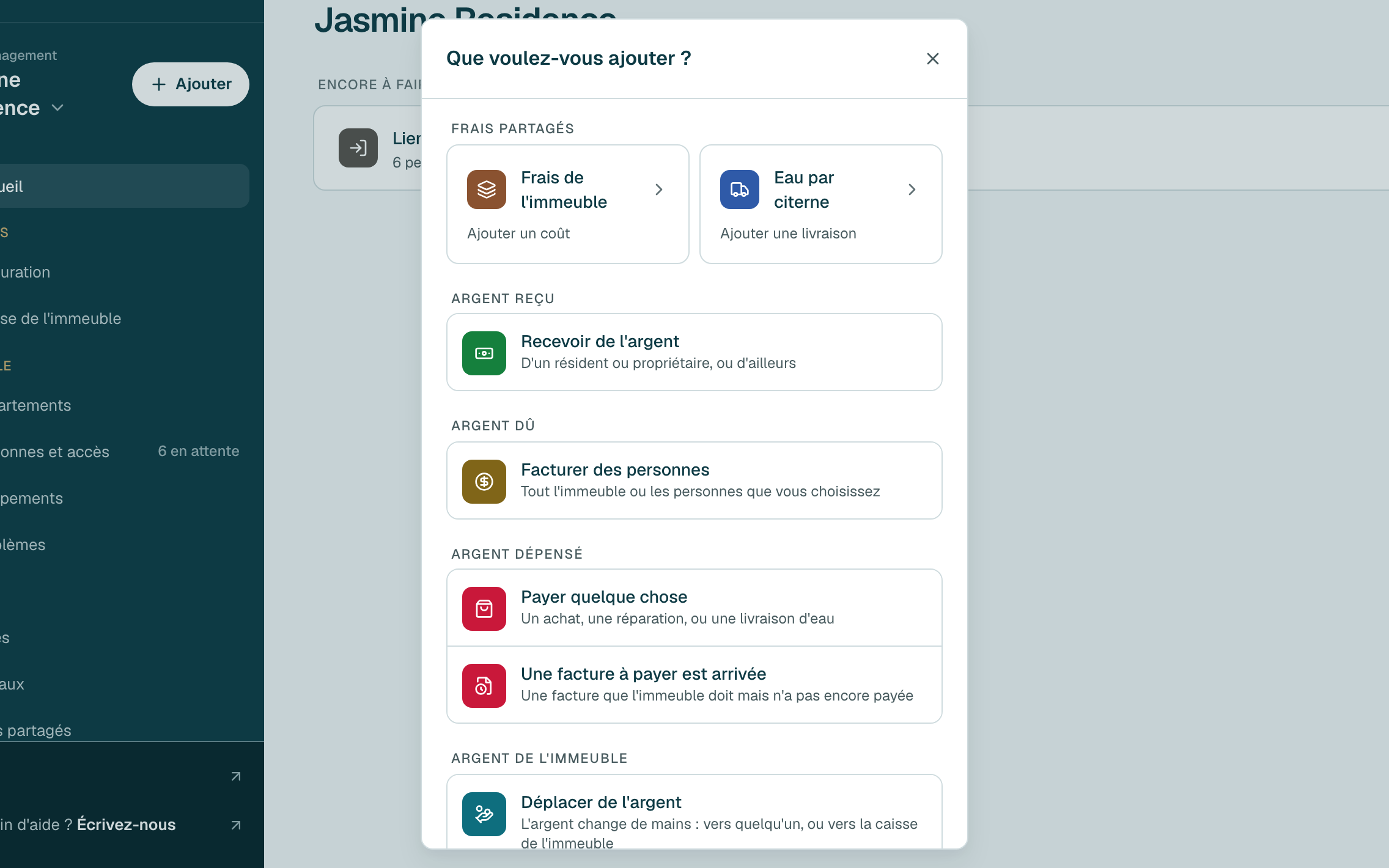
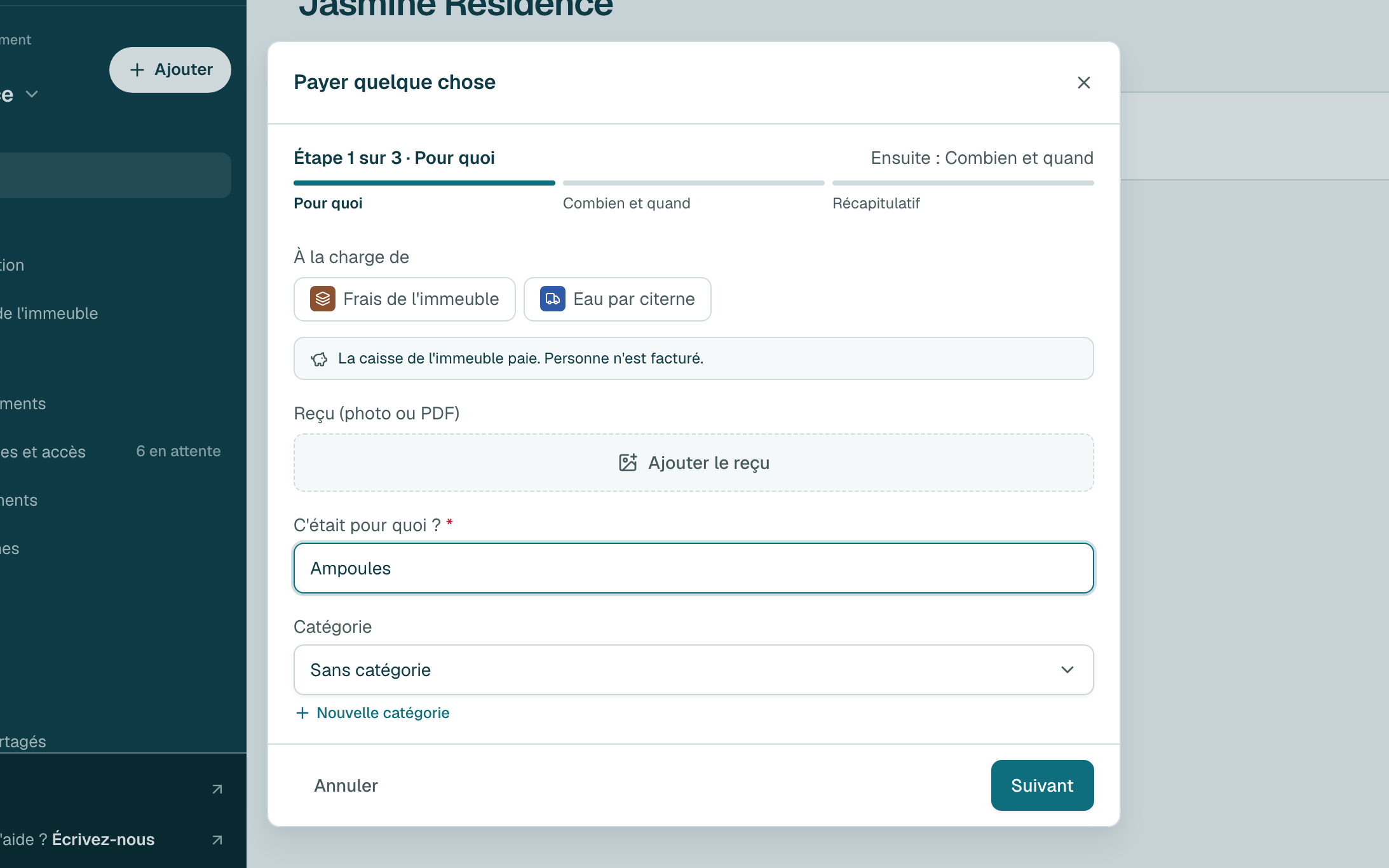
Si vous voyez À la charge de, laissez vide quand la caisse de l'immeuble paie. Cliquez sur un frais partagé seulement si ceux qui le partagent doivent se répartir cette dépense, et cliquez dessus encore pour l'enlever.
Astuce
Si vous choisissez le générateur ou l'eau, le formulaire demande ensuite Qu'avez-vous payé ?. Pour une réparation ou un achat, cliquez sur Un achat, une réparation ou une prestation.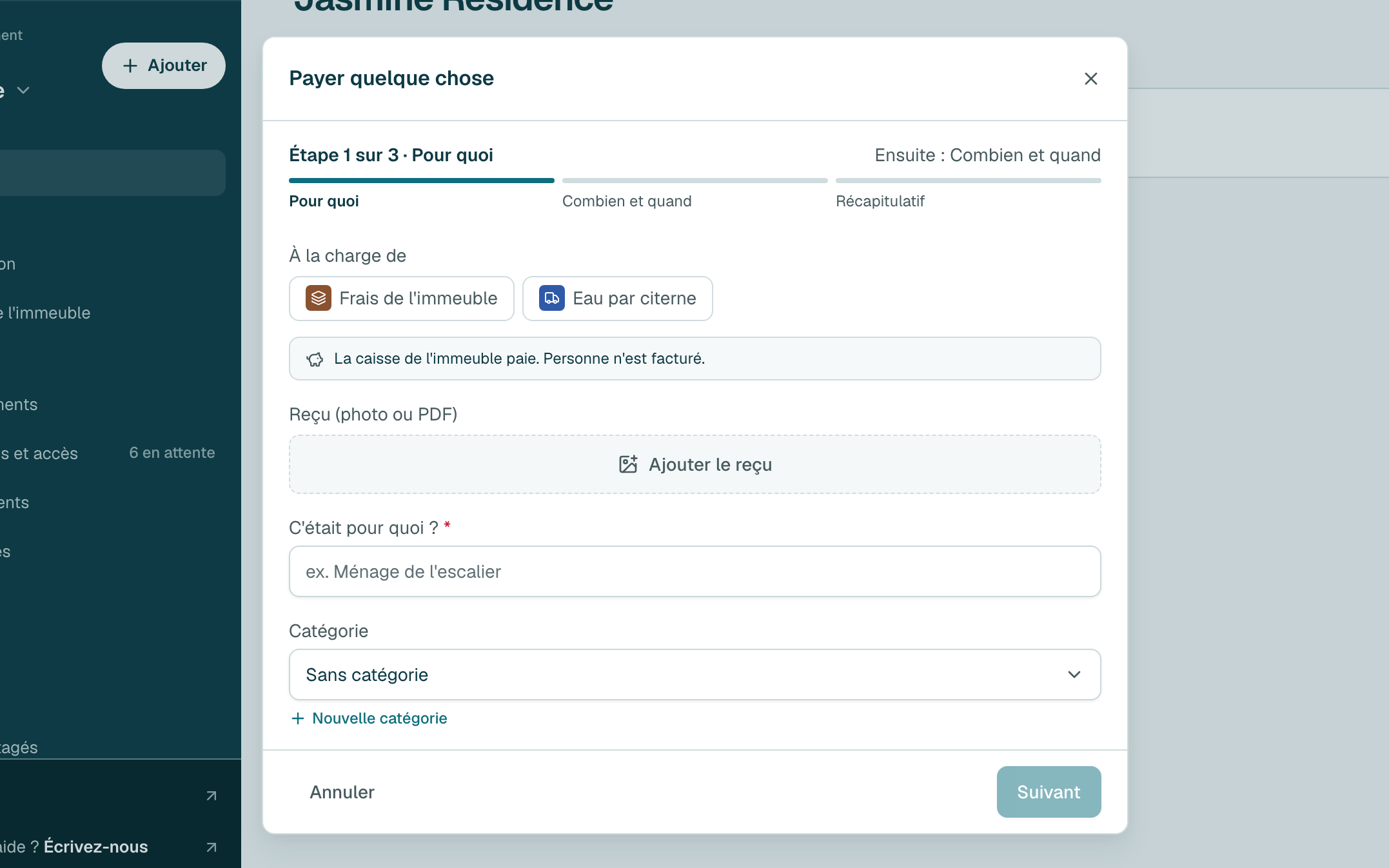
- Pour garder le reçu, cliquez sur Ajouter le reçu et choisissez la photo ou le PDF. Le site peut remplir les détails à partir du reçu.
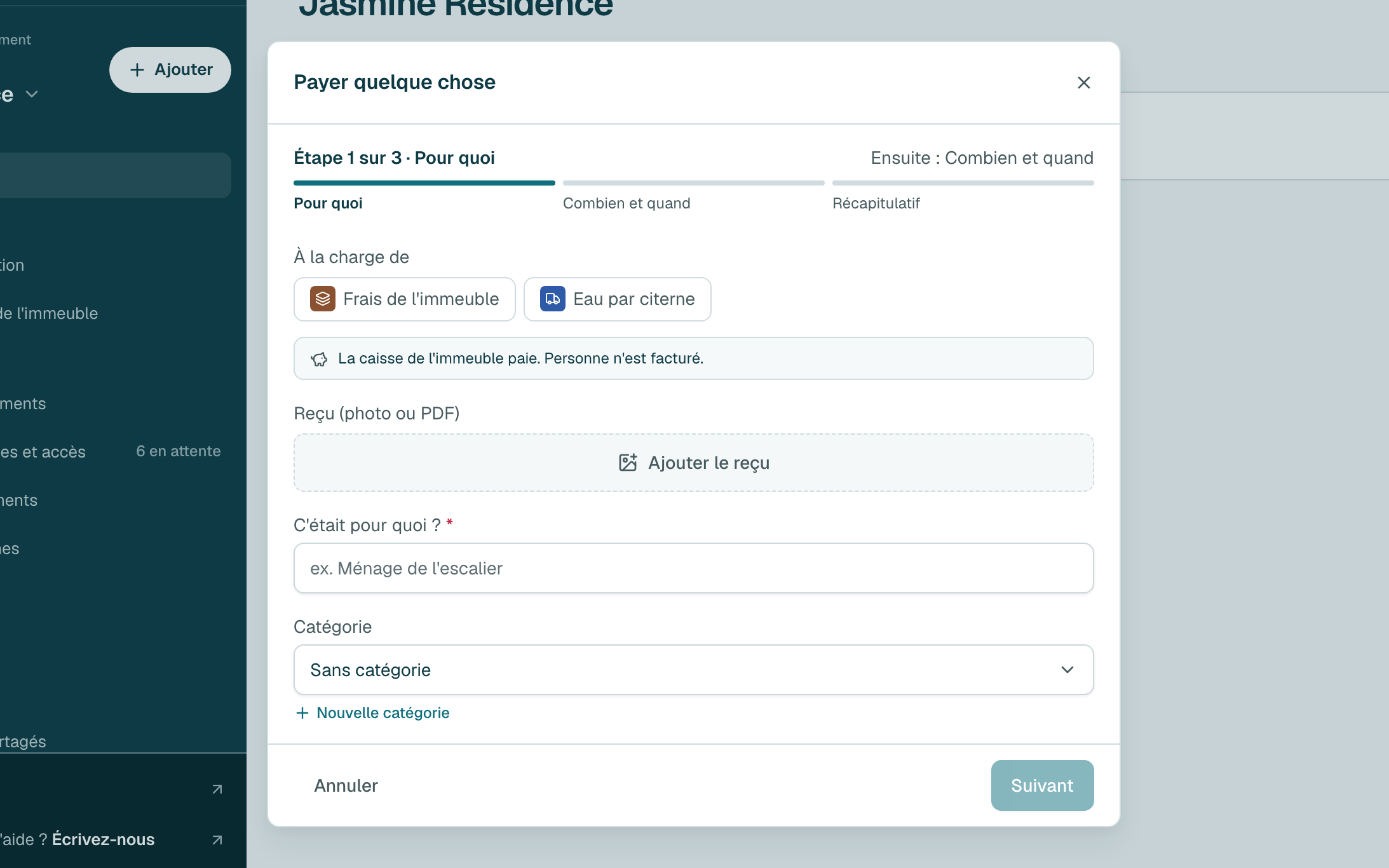
- Saisissez l'objet de la dépense, puis cliquez sur Suivant.
Saisissez combien elle a coûté. La date est déjà celle d'aujourd'hui. Changez-la si la dépense a été payée un autre jour. Puis cliquez sur Suivant.
Astuce
Si quelqu'un a payé avec l'argent qu'il garde pour l'immeuble, trouvez Payé avec l'argent de qui ? et choisissez son nom. Sinon, laissez Caisse de l'immeuble.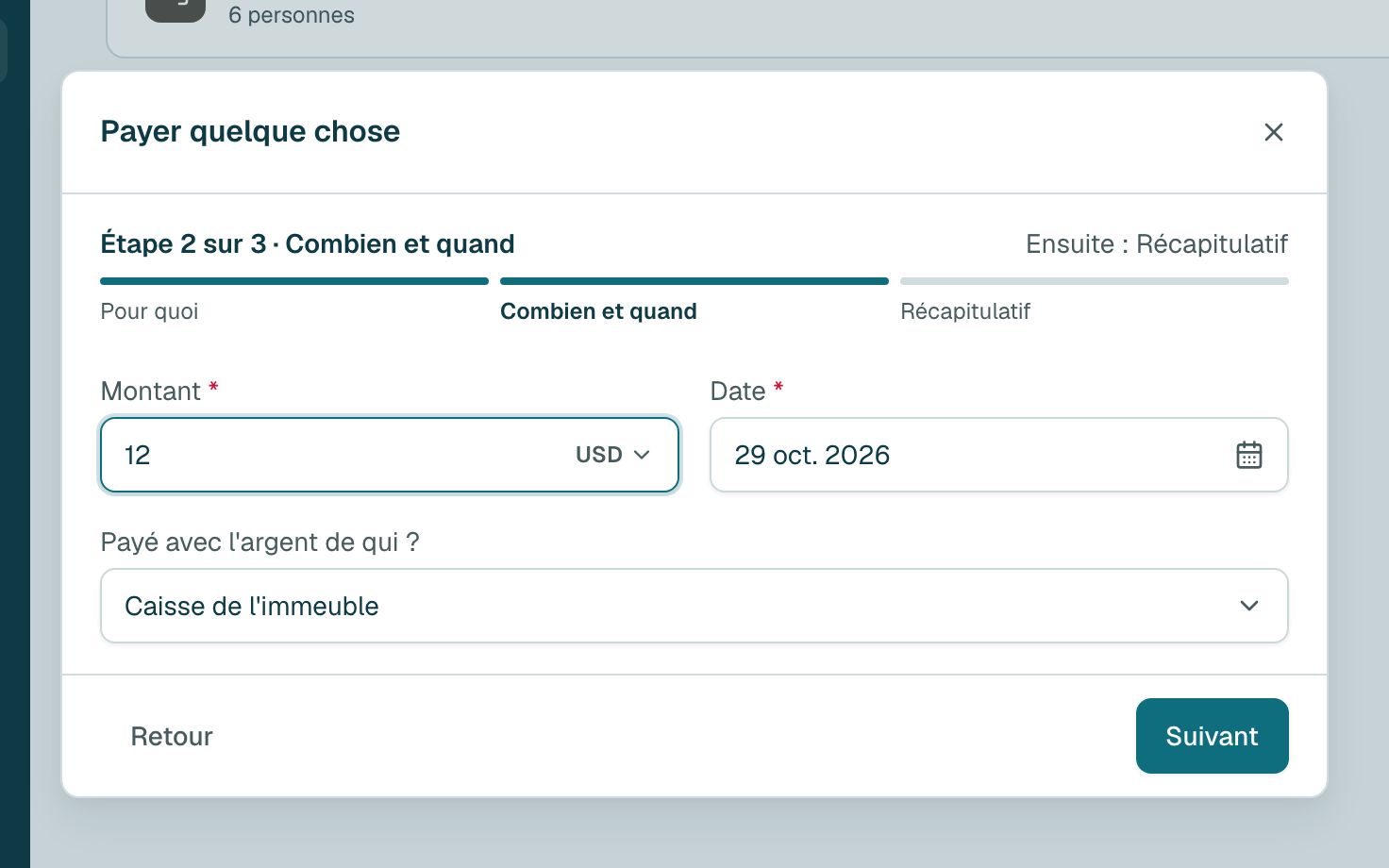
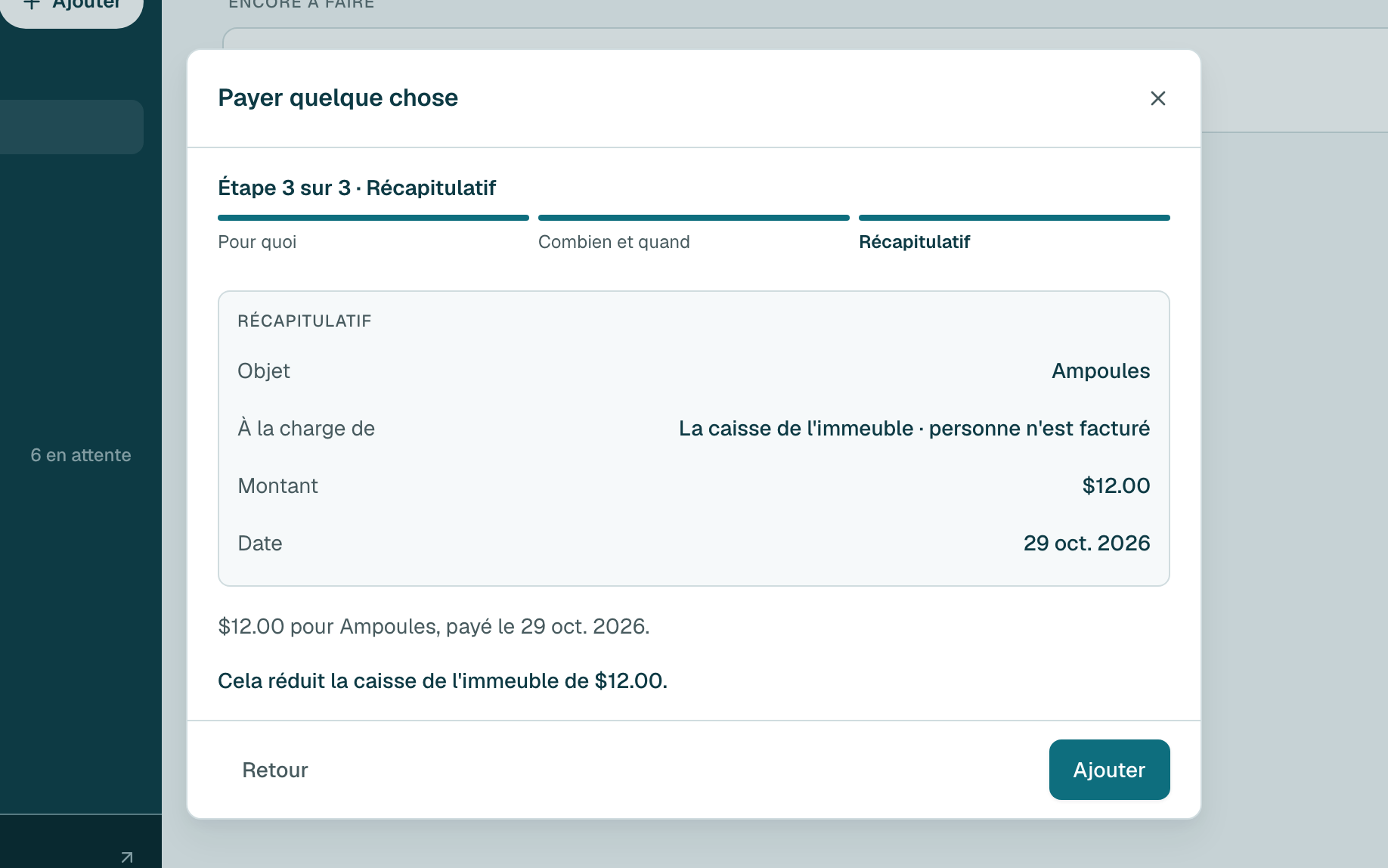
- Vérifiez le récapitulatif, puis cliquez sur Ajouter.
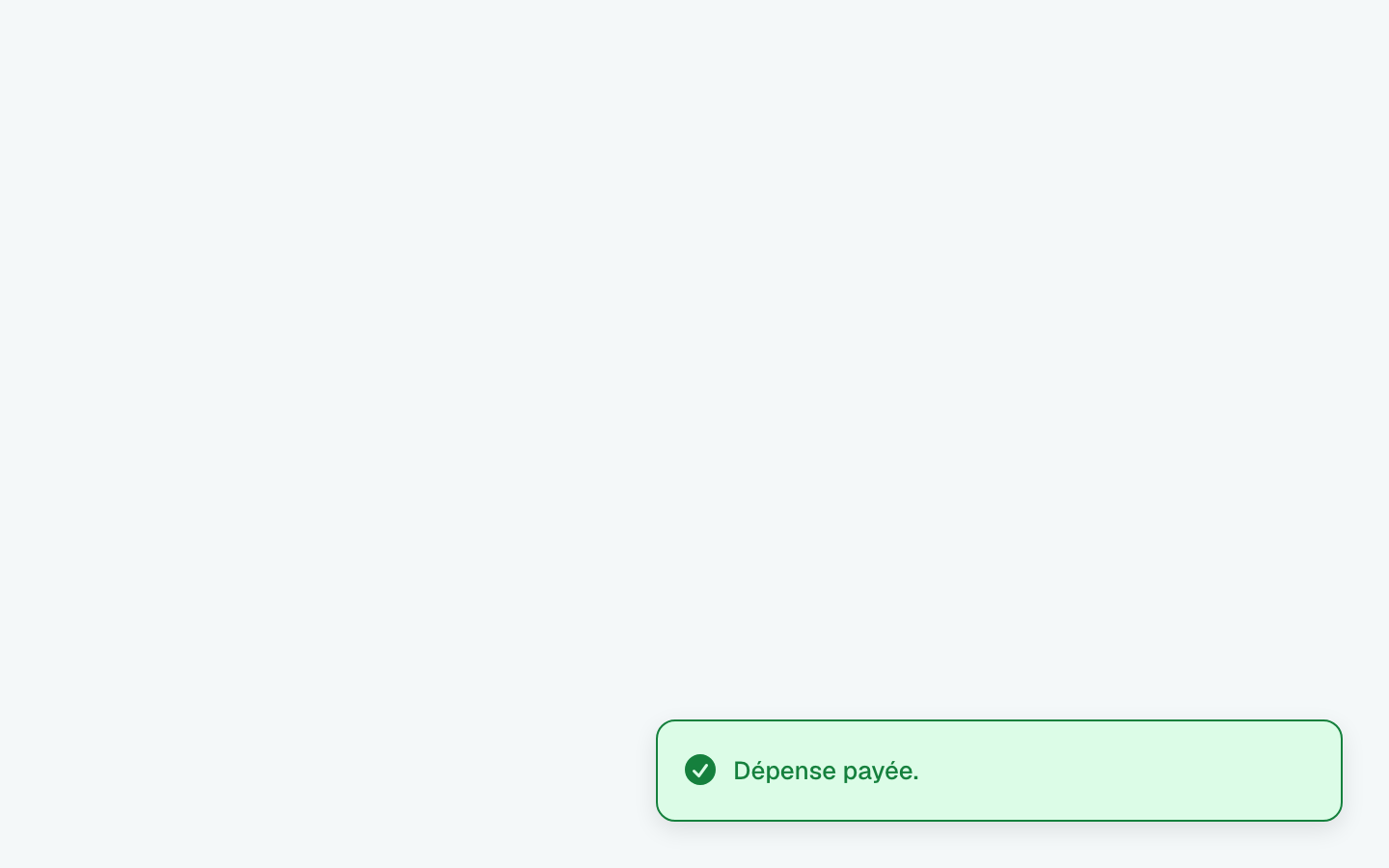
- C'est fait. Un message en bas de l'écran indique que la dépense est payée.
Astuce
Toujours bloqué ?
Écrivez-nous sur WhatsApp, on vous guide pas à pas.