Configurez votre immeuble
Quand vous commencez avec Bineyetna, ou que vous prenez en charge un autre immeuble, ajoutez d'abord l'immeuble et ses appartements. Ajoutez ensuite qui possède et qui habite chaque appartement, pour que les factures aient un destinataire.
Saisissez le nom de votre immeuble et choisissez sa devise. Puis touchez Enregistrer et continuer.
Astuce
Juste après votre inscription, l'application ouvre cet écran d'elle-même. Pour un autre immeuble, touchez vos initiales en haut de l'onglet Accueil, puis le nom au-dessus de vos immeubles, puis Ajouter un immeuble.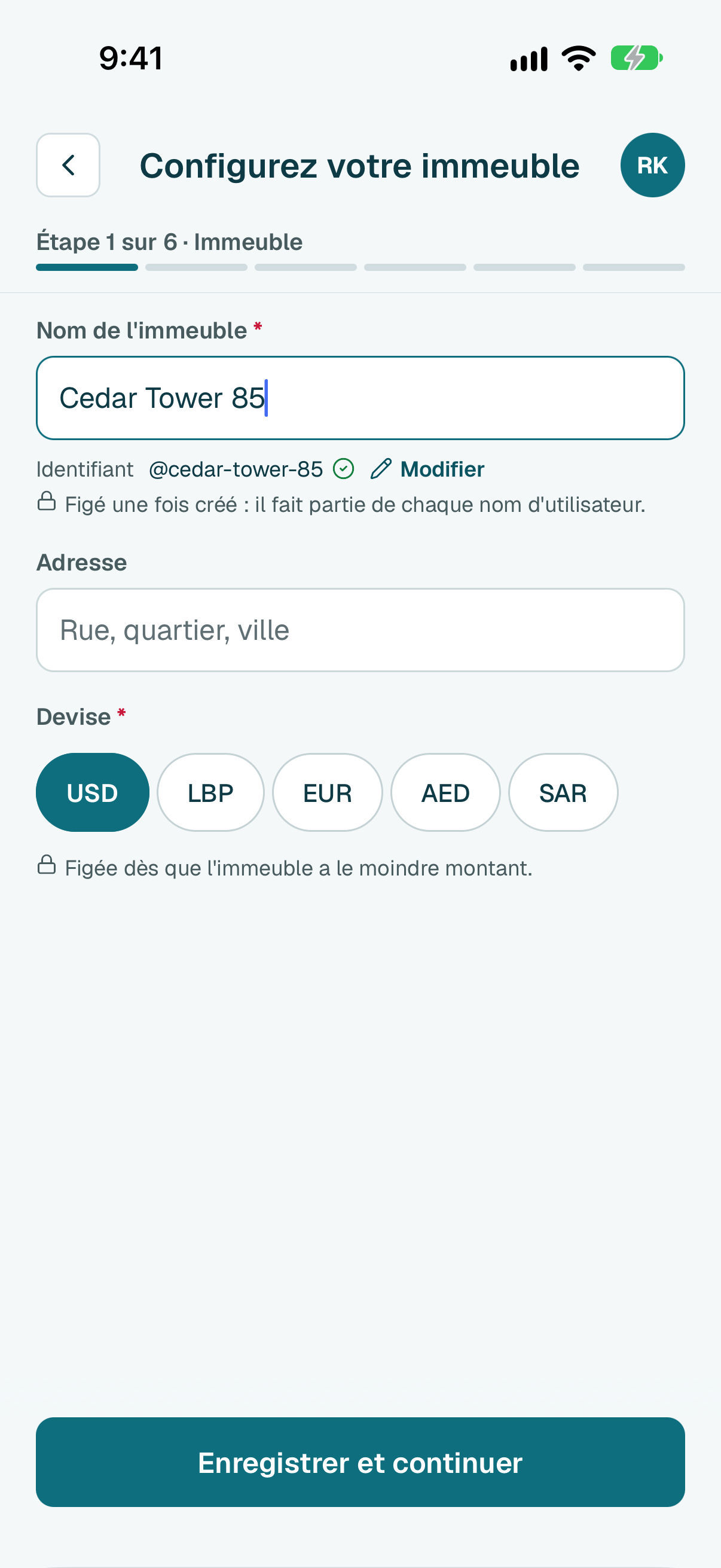
Choisissez Un seul immeuble ou Blocs séparés. Saisissez le nombre d'étages et le nombre d'appartements par étage. Puis touchez le bouton en bas. Il indique combien d'appartements il va créer.
Astuce
Chaque étage est une ligne : ses + et - règlent son nombre d'appartements, touchez un appartement pour le renommer (un toit, un magasin), touchez le nom de l'étage pour changer son numéro. Étage en dessous ajoute le rez-de-chaussée ou un sous-sol.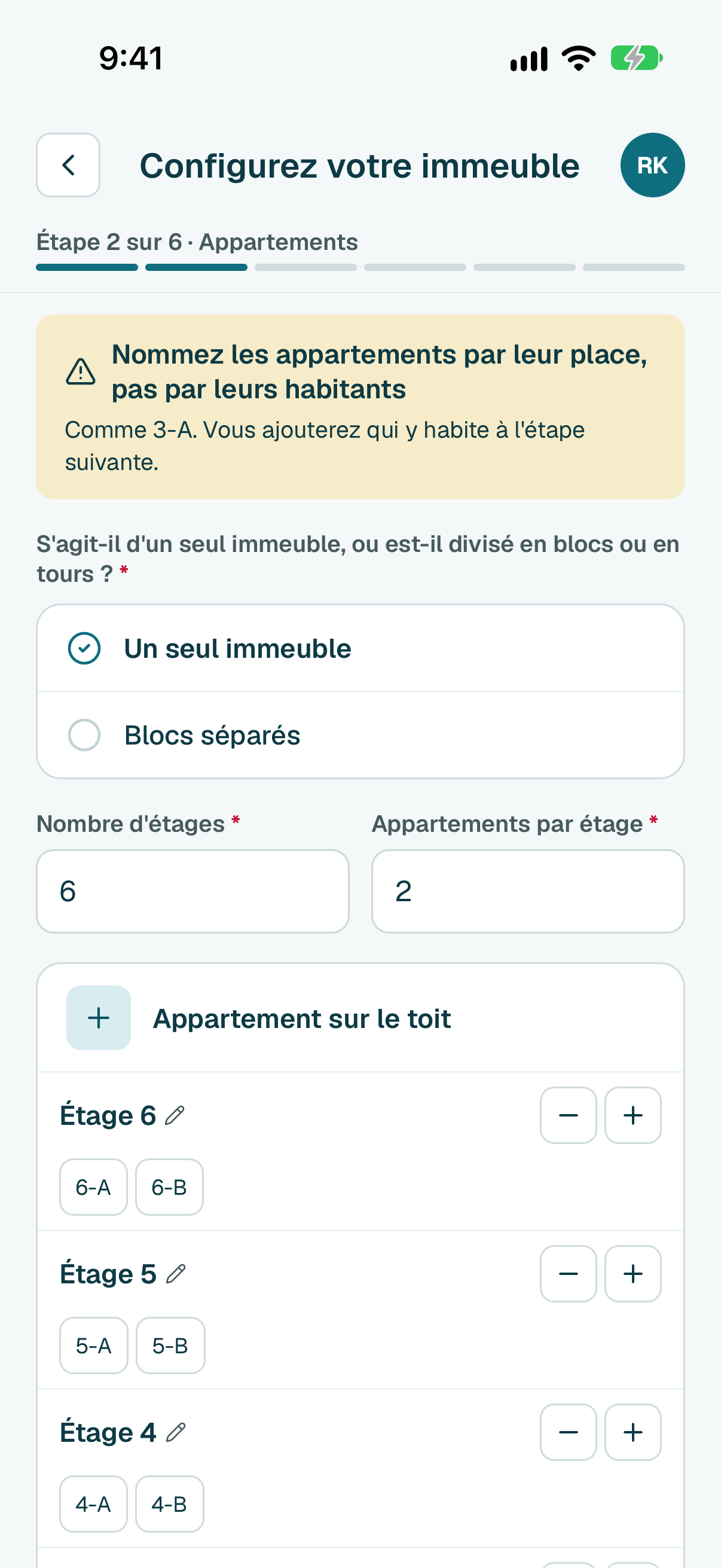
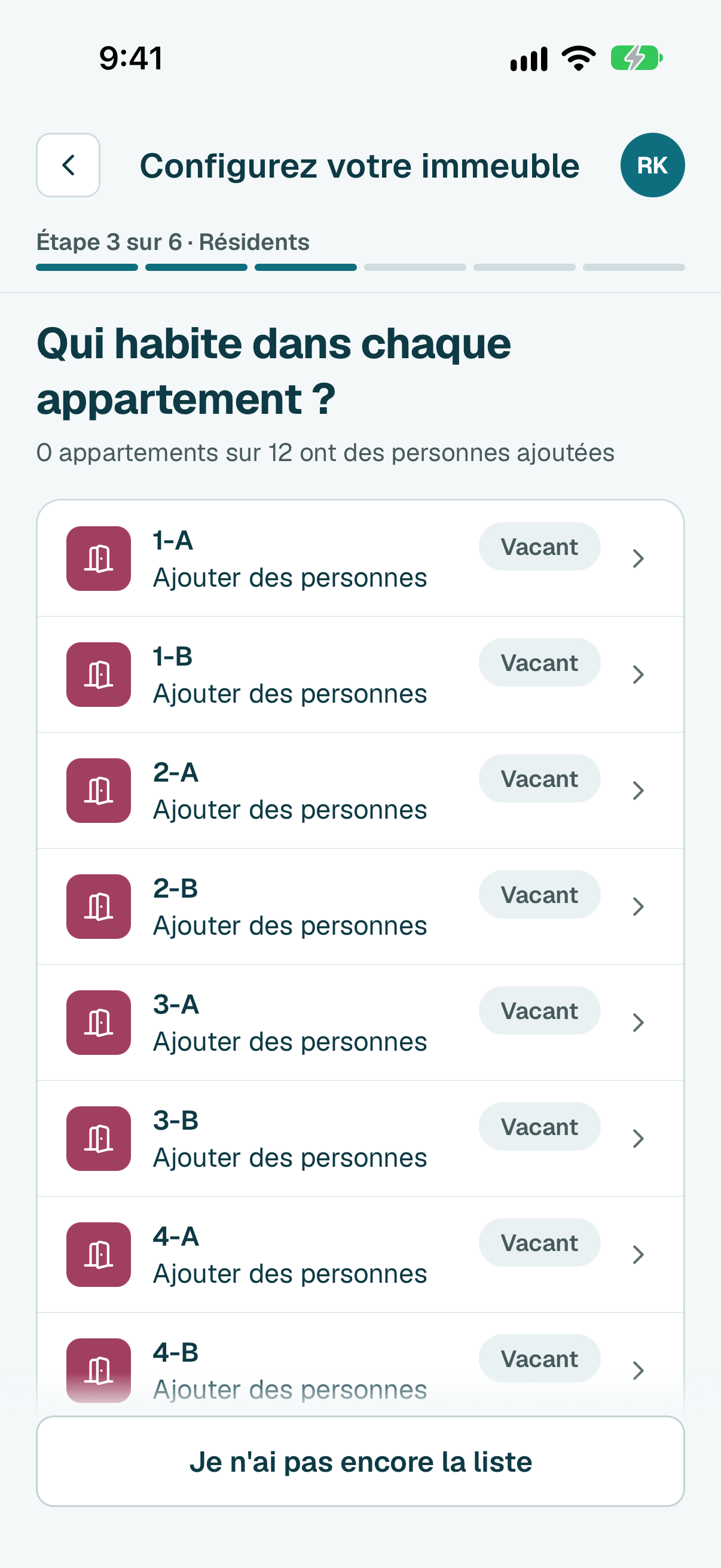
- Touchez Ajouter des personnes à côté d'un appartement.
Choisissez une réponse : Habite ici, n'est pas propriétaire, Propriétaire, habite ailleurs ou Propriétaire et habite ici.
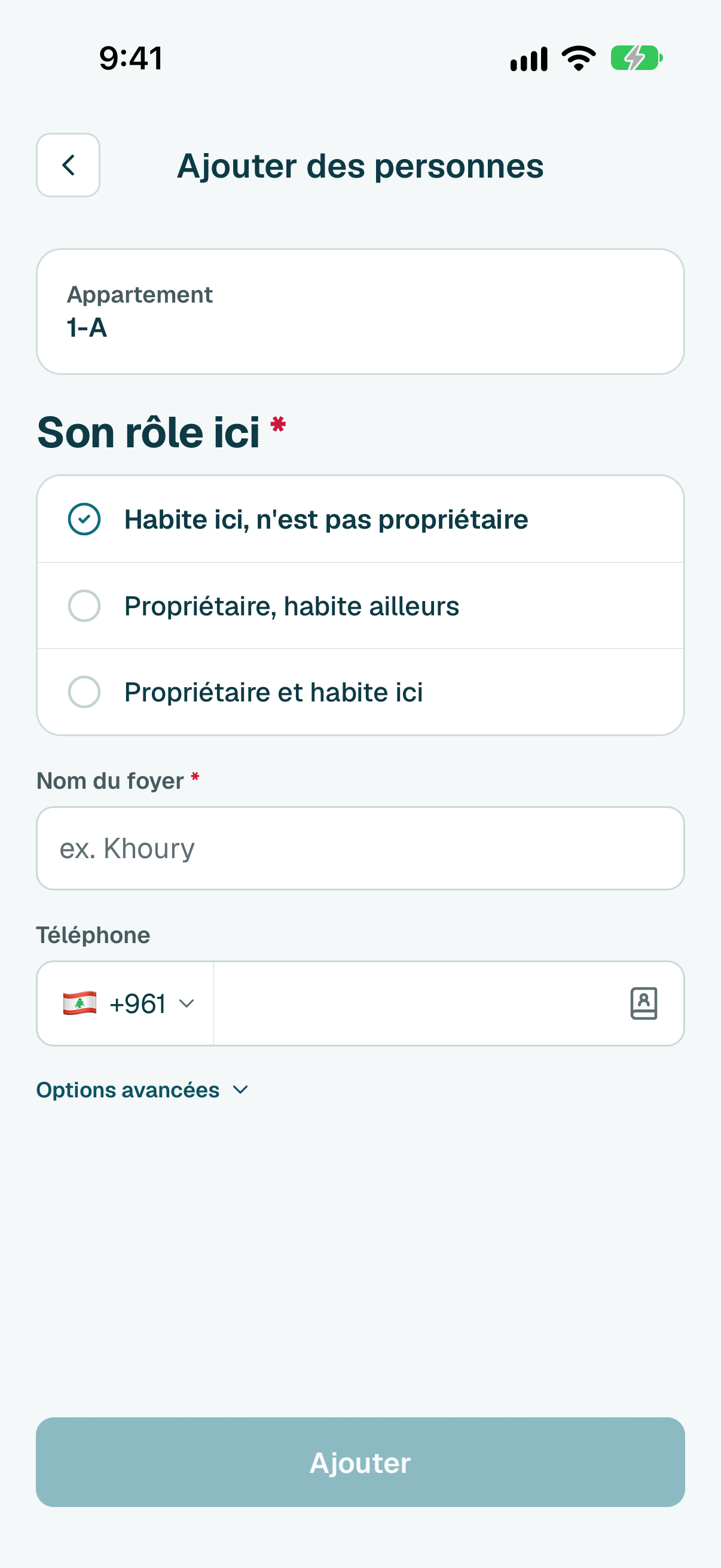
Saisissez leur nom et leur téléphone, puis touchez Ajouter. Vous pouvez leur envoyer leur lien de connexion tout de suite, ou plus tard.
Astuce
Quelqu'un d'autre en est propriétaire ? Ajoutez le propriétaire plus tard depuis la page de l'appartement.
Astuce
Une fois que l'immeuble a des personnes, on vous demande qui c'est. Touchez Quelqu'un de nouveau, ou choisissez la personne si elle est déjà dans l'immeuble.Astuce
Si l'immeuble a déjà des frais partagés, touchez d'abord Suivant et choisissez ceux qu'ils paient.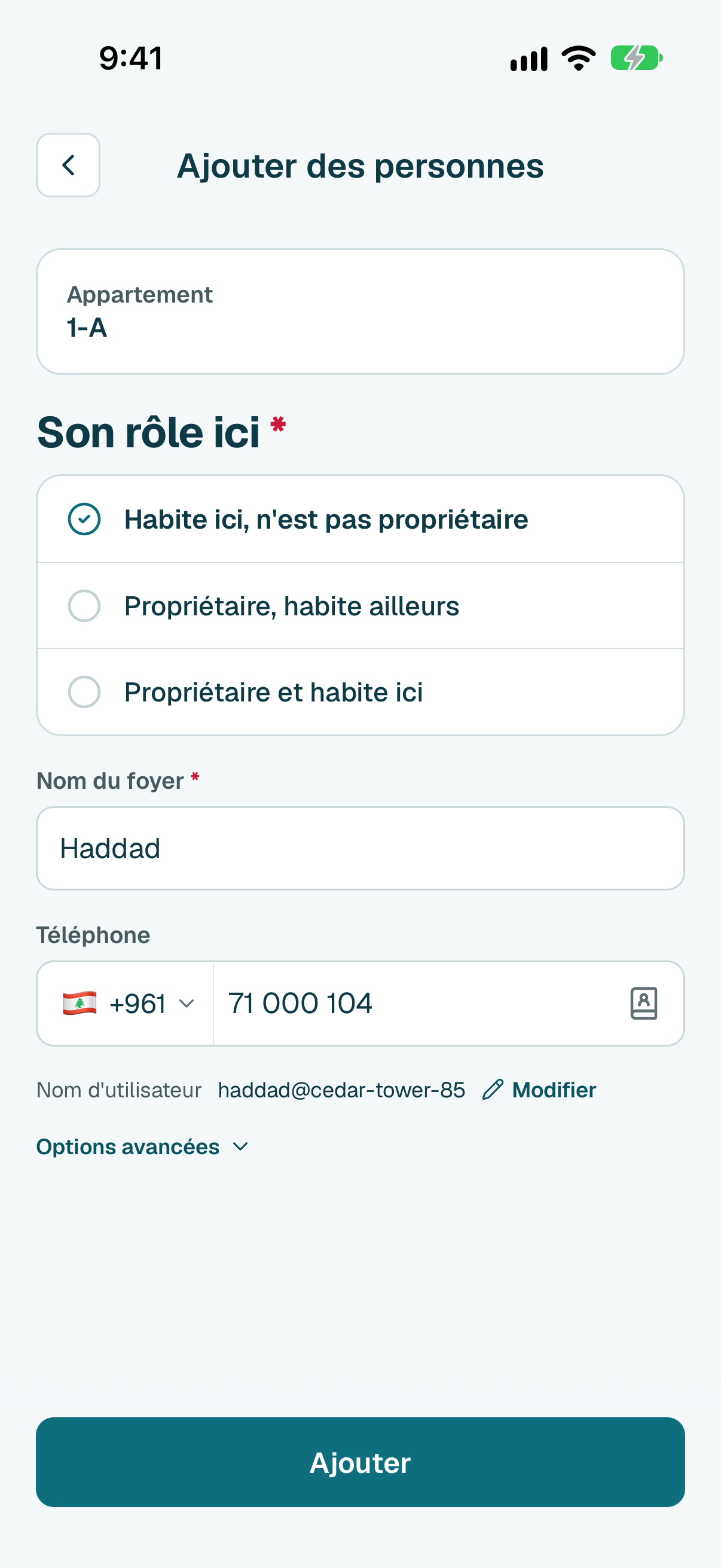
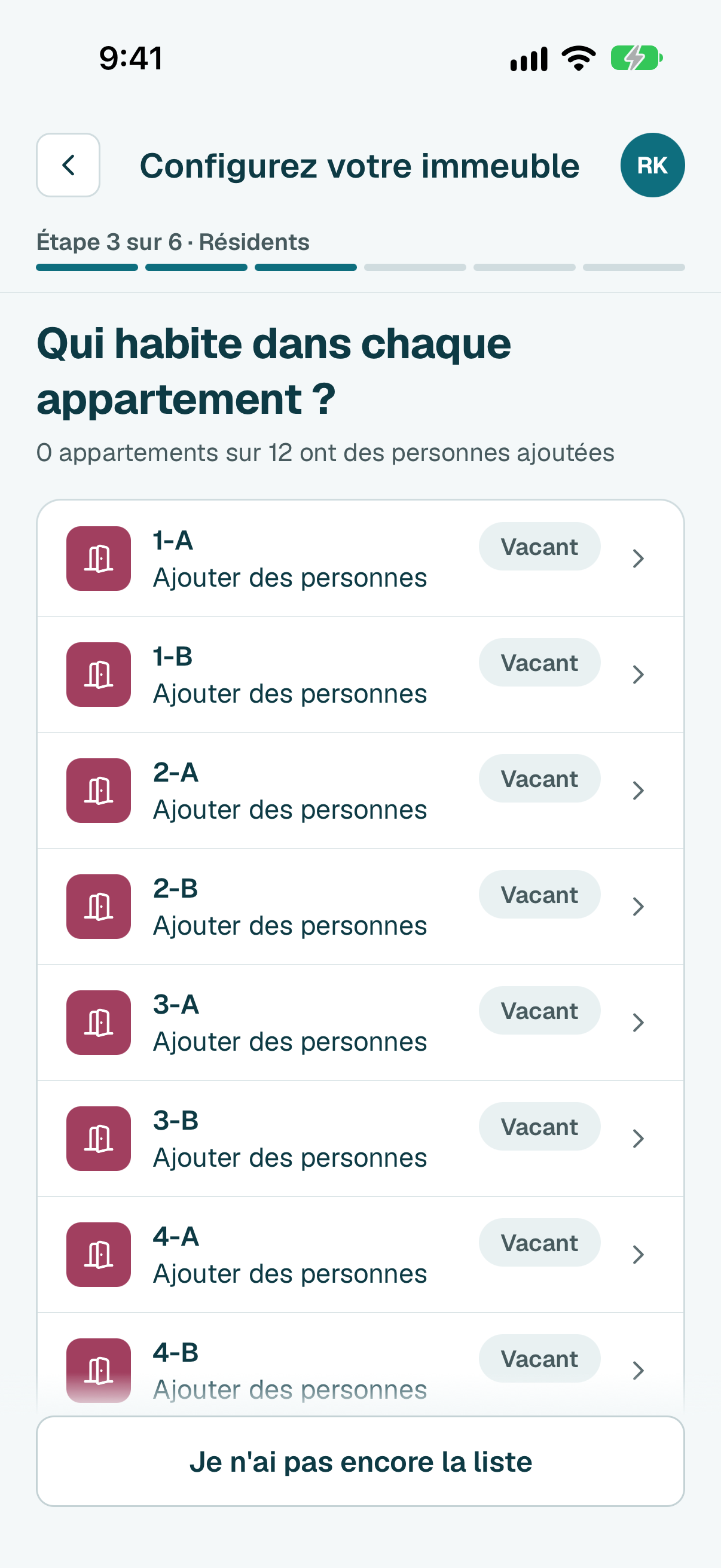
- Ajoutez les autres de la même façon, puis touchez Suivant. Pas encore de liste ? Touchez Je n'ai pas encore la liste : Continuer la configuration sur Accueil vous ramène ici quand vous l'avez.
Astuce
Astuce
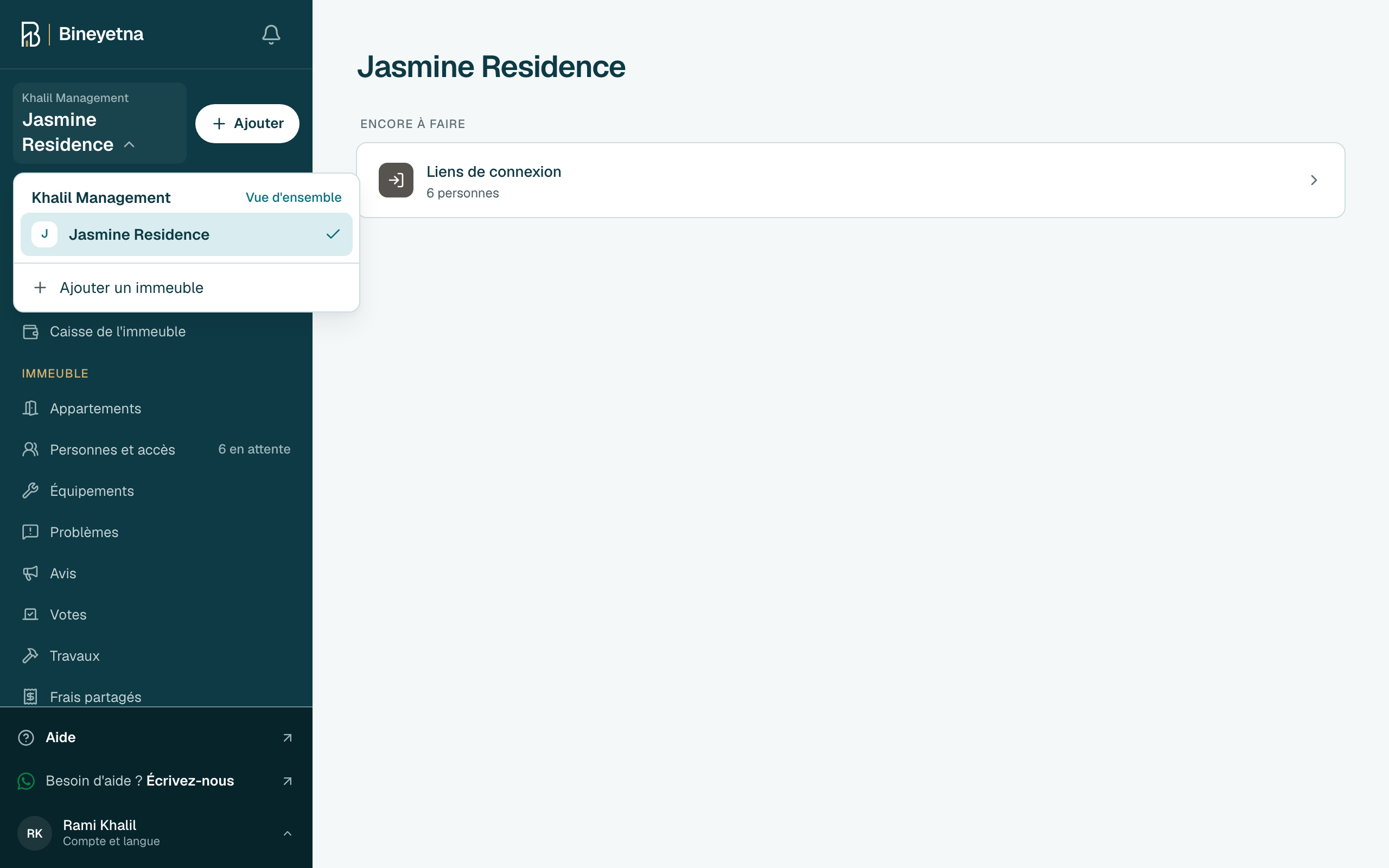
Cliquez sur le nom de votre immeuble en haut du menu latéral, puis cliquez sur Ajouter un immeuble.
Astuce
Juste après votre inscription, ce formulaire s'ouvre de lui-même. Commencez à l'étape suivante.
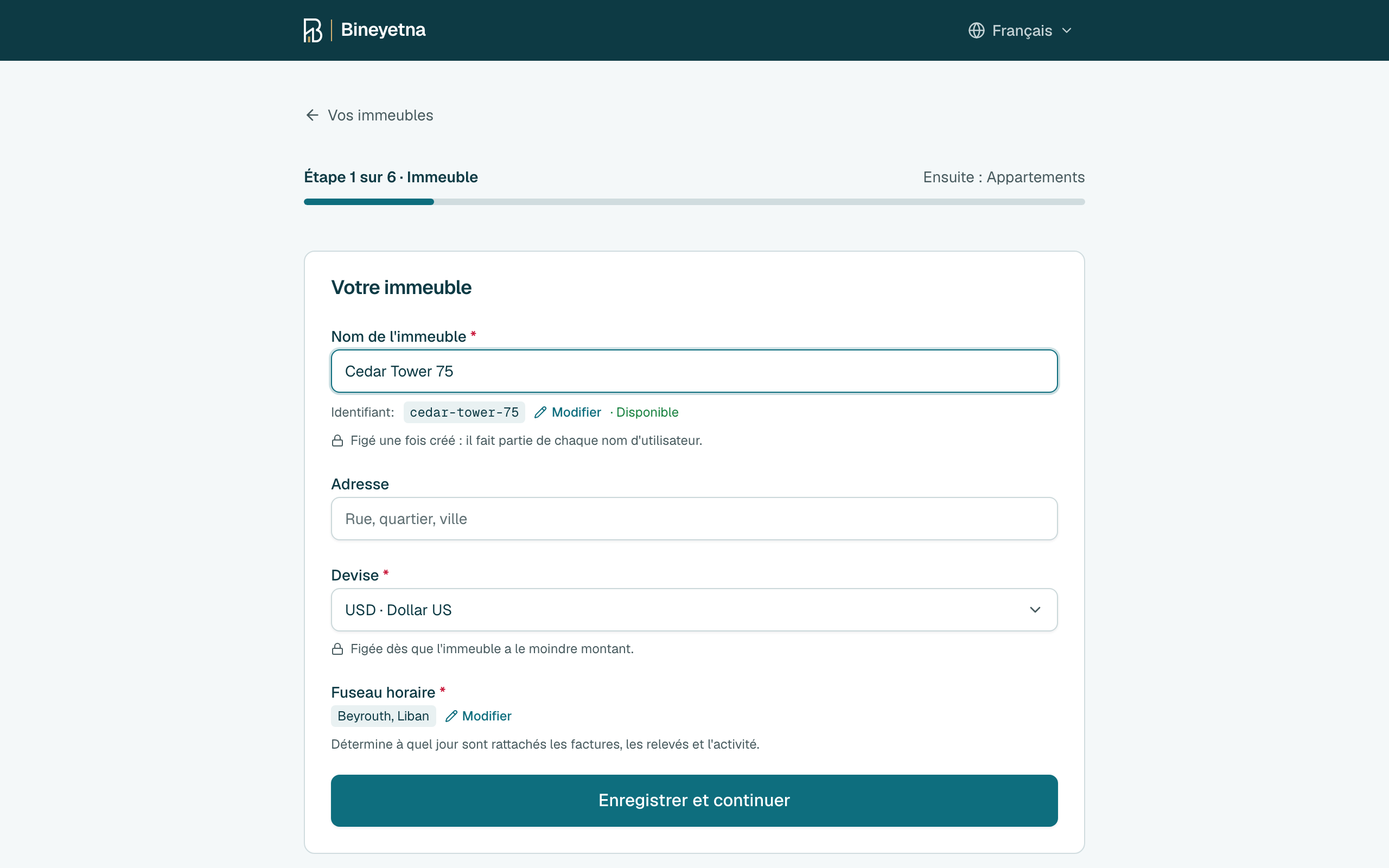
- Saisissez le nom de votre immeuble et vérifiez sa devise. Puis cliquez sur Enregistrer et continuer.
Choisissez Un seul immeuble ou Blocs séparés. Saisissez le nombre d'étages et le nombre d'appartements par étage. Puis cliquez sur le bouton en bas. Il indique combien d'appartements il va créer.
Astuce
Chaque étage est une ligne : ses + et - règlent son nombre d'appartements, cliquez sur un appartement pour le renommer (un toit, un magasin), cliquez sur le nom de l'étage pour changer son numéro. Étage en dessous ajoute le rez-de-chaussée ou un sous-sol.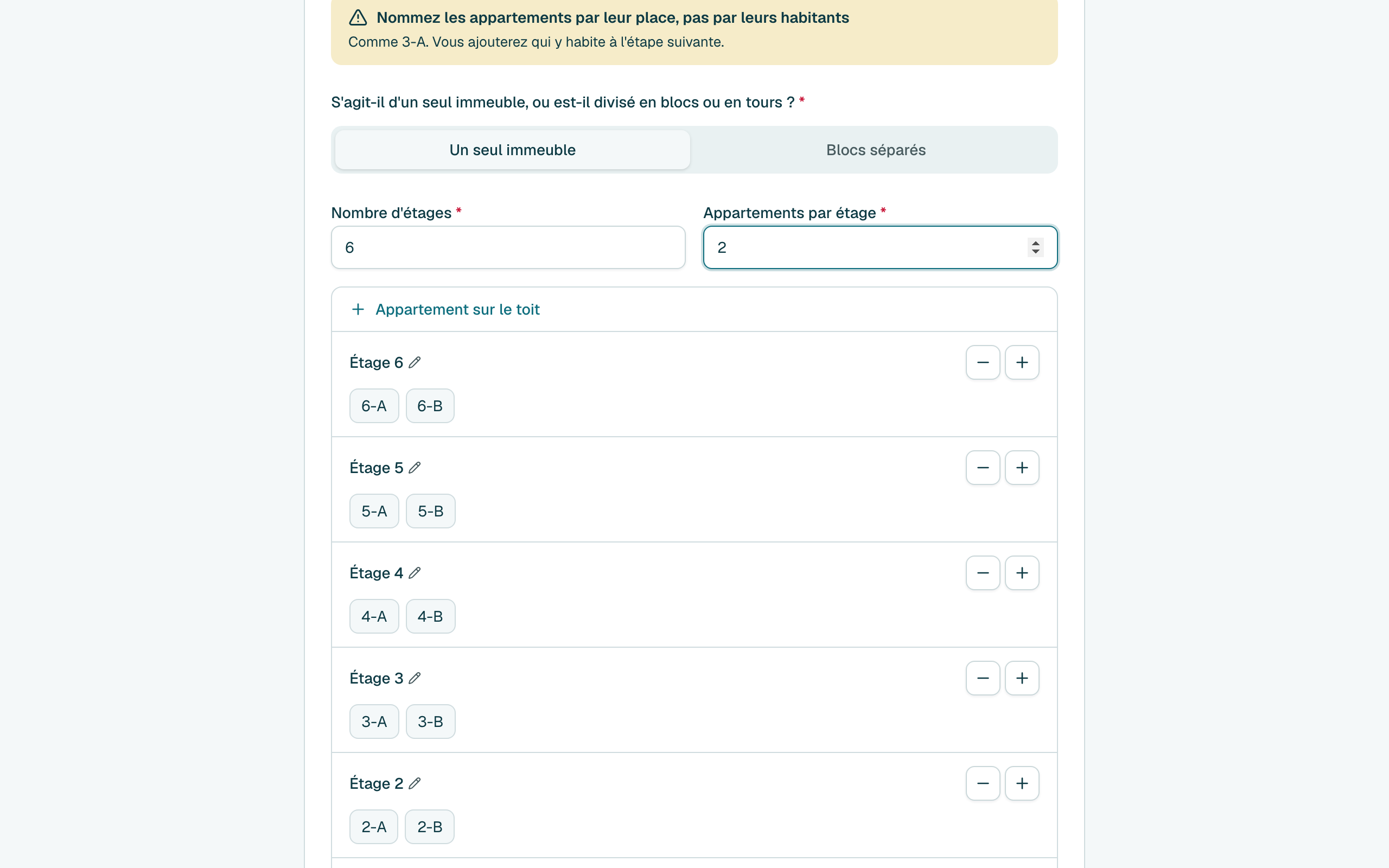
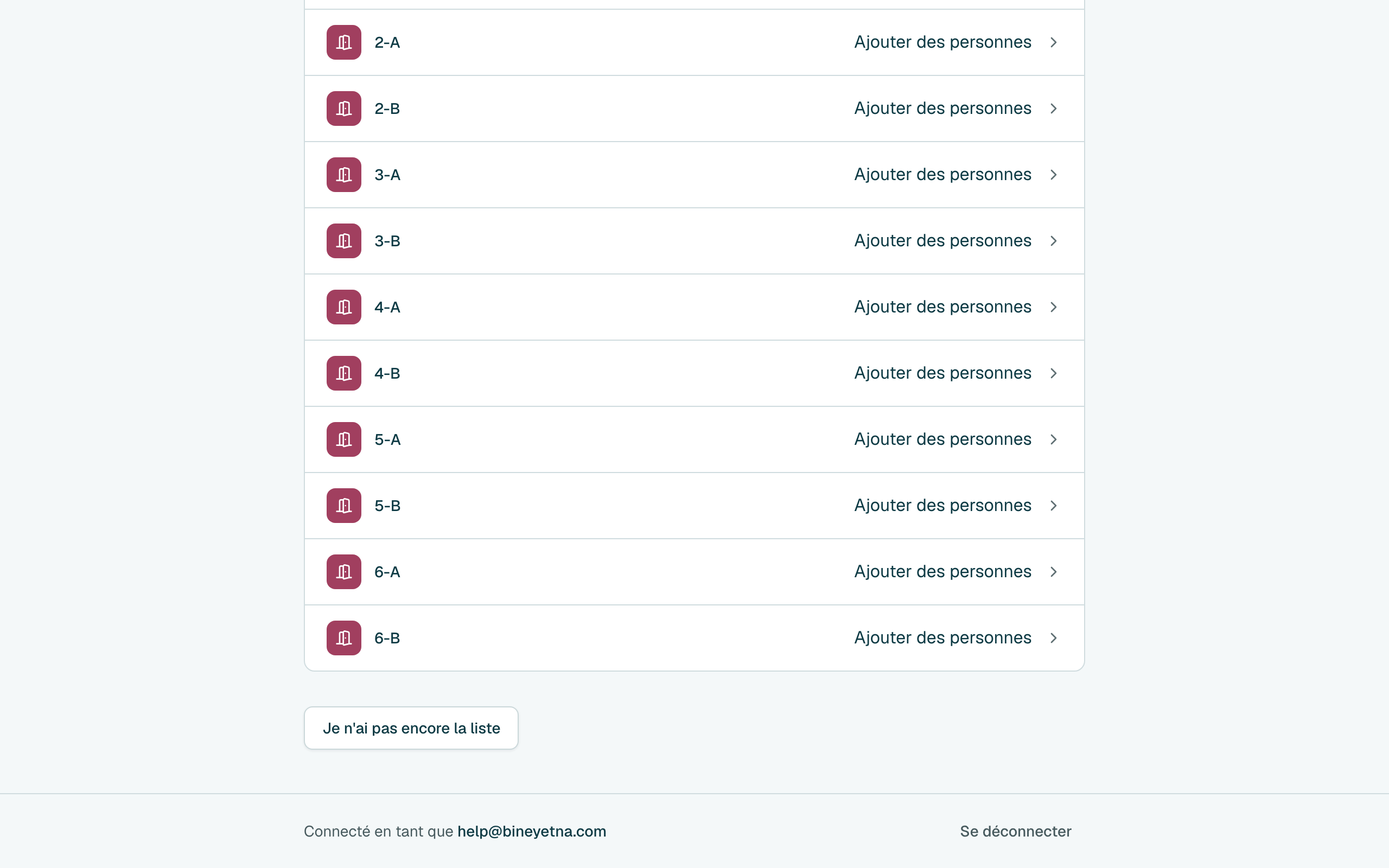
- Cliquez sur Ajouter des personnes à côté d'un appartement.
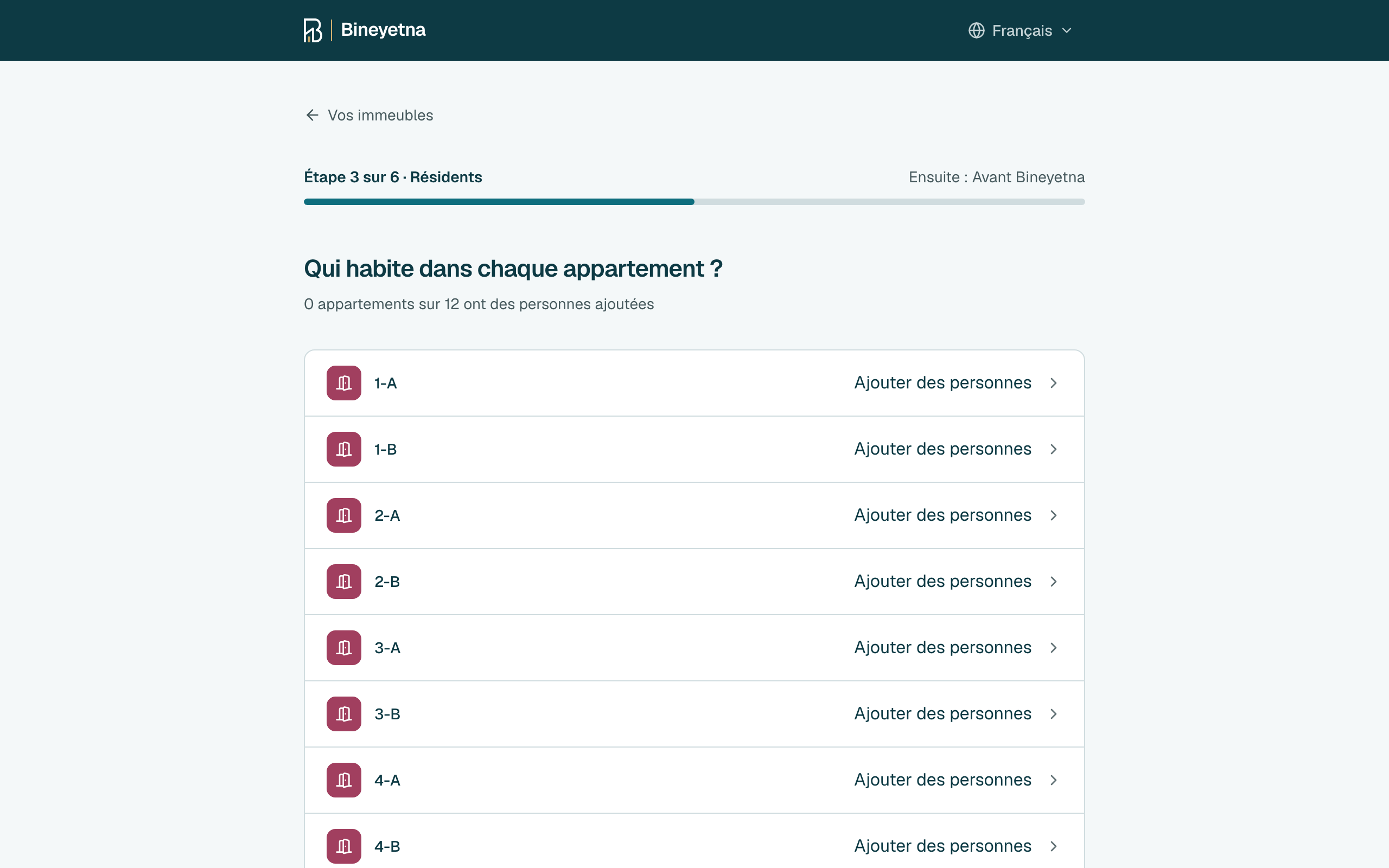
Choisissez une réponse : Habite ici, n'est pas propriétaire, Propriétaire, habite ailleurs ou Propriétaire et habite ici.
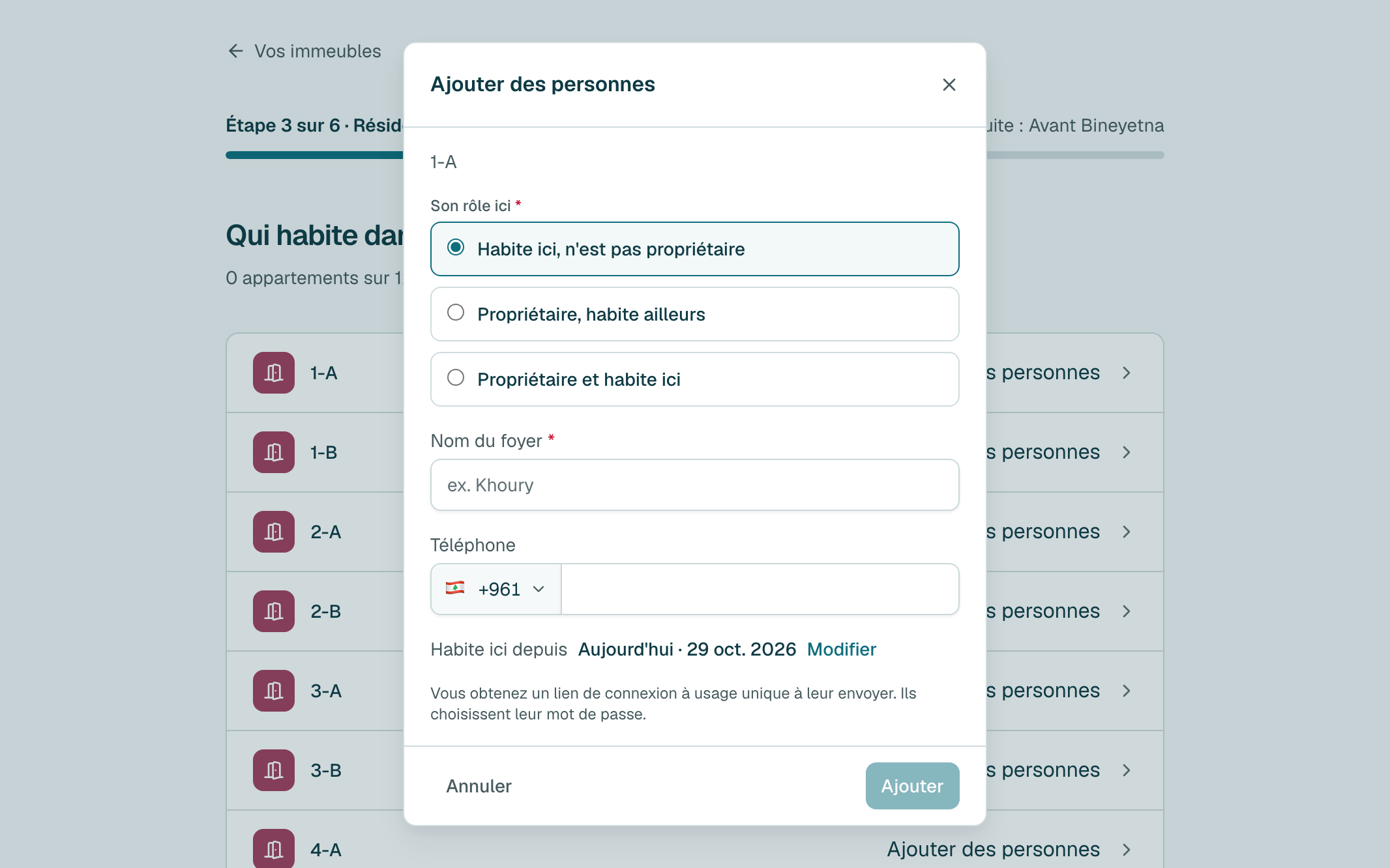
Saisissez leur nom et leur téléphone, puis cliquez sur Ajouter. Vous pouvez leur envoyer leur lien de connexion tout de suite, ou plus tard.
Astuce
Quelqu'un d'autre en est propriétaire ? Ajoutez le propriétaire plus tard depuis la page de l'appartement.
Astuce
Une fois que l'immeuble a des personnes, on vous demande qui c'est. Cliquez sur Quelqu'un de nouveau, ou choisissez la personne si elle est déjà dans l'immeuble.Astuce
Si l'immeuble a déjà des frais partagés, cliquez d'abord sur Suivant et choisissez ceux qu'ils paient.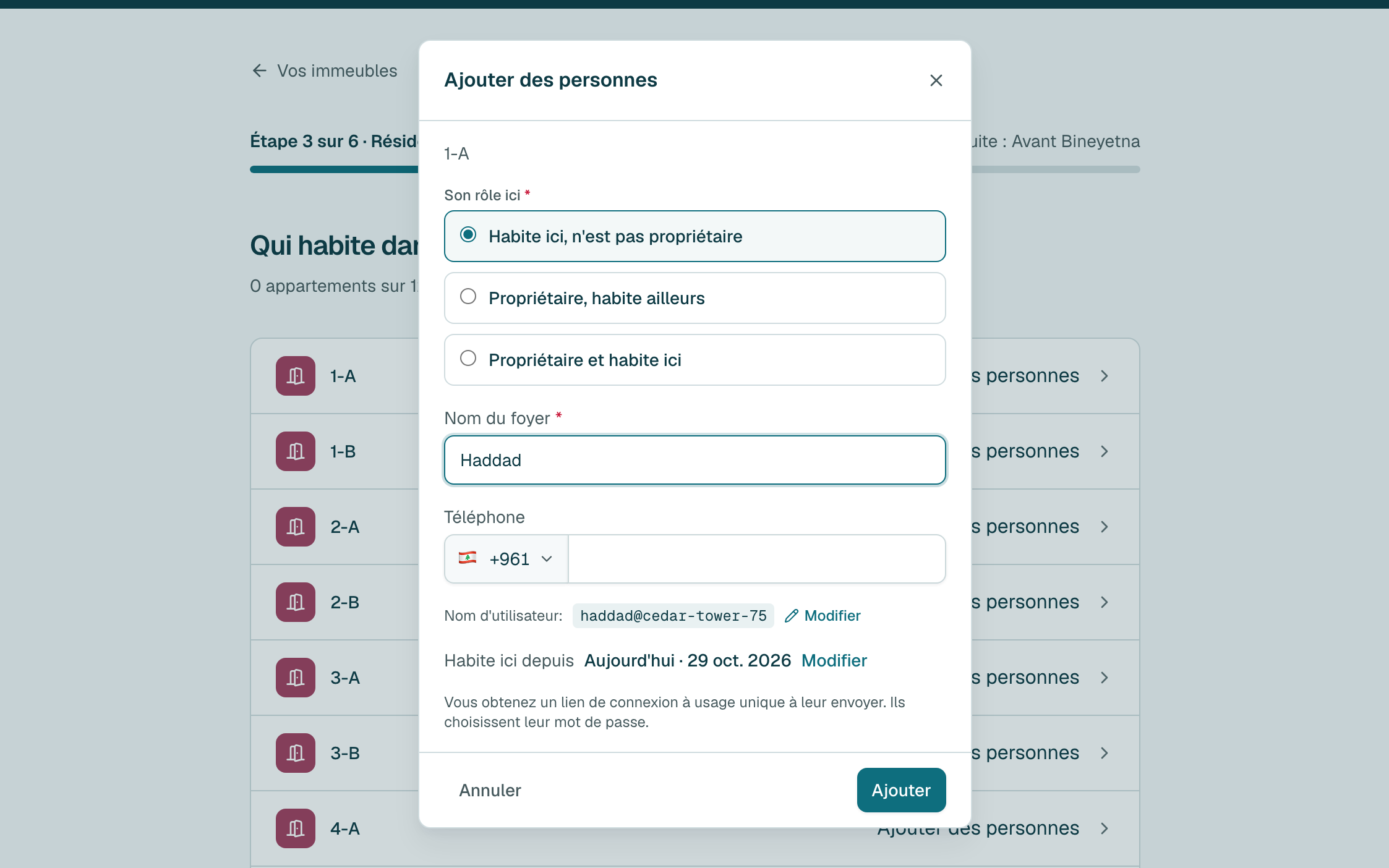
- Ajoutez les autres de la même façon, puis cliquez sur Suivant. Pas encore de liste ? Cliquez sur Je n'ai pas encore la liste : Continuer la configuration sur Accueil vous ramène ici quand vous l'avez.
Astuce
Astuce
Toujours bloqué ?
Écrivez-nous sur WhatsApp, on vous guide pas à pas.